Detalles de Zona
La vista de Detalles de Zona proporciona información completa sobre una zona específica donde se han registrado eventos de combustible. Esta pantalla se accede al presionar sobre una zona en el listado de zonas desde el mapa.
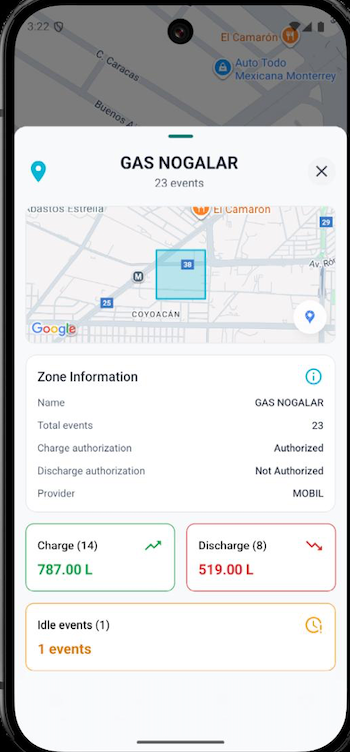
Encabezado
Muestra el nombre de la zona seleccionada y un contador del total de eventos registrados en esa ubicación.
Mapa de Ubicación
Mapa interactivo de Google Maps que muestra la visualización del perímetro de la zona (Circulo para el caso de una zona, rectángulo para un perfil de zona). - Marcadores de eventos: Pins que indican dónde ocurrieron los eventos de combustible dentro de la zona - Calles y referencias: Nombres de calles y puntos de referencia cercanos
Interacción con el Mapa
- Zoom: Ampliar o reducir la vista del mapa
- Desplazamiento: Mover el mapa para explorar el área
- Marcadores: Visualización de múltiples eventos si ocurrieron en diferentes puntos dentro de la zona
Zone Information
Panel informativo que presenta los datos clave de la zona:
Campos de Información
| Campo | Descripción | Ejemplo |
|---|---|---|
| Name | Nombre identificador de la zona | GAS NOGALAR |
| Total events | Número total de eventos registrados | 23 |
| Charge authorization | Estado de autorización para cargas | Authorized / Not Authorized |
| Discharge authorization | Estado de autorización para descargas | Authorized / Not Authorized |
| Provider | Proveedor de combustible asignado a la zona | MOBIL, PEMEX, Shell, etc. |
Estados de Autorización
Authorized (Autorizado): - ✅ La zona está aprobada para el tipo de evento - Los eventos de este tipo son esperados y legítimos
Not Authorized (No Autorizado): - ❌ La zona NO está aprobada para el tipo de evento - Los eventos de este tipo requieren investigación - Posible indicador de irregularidades
Widgets de Eventos
Tres tarjetas interactivas que resumen los eventos por tipo. Al presionar sobre cualquiera de estos widgets, se accede al listado de eventos de la zona filtrado por ese tipo específico.
1. Widget de Cargas (Verde)
- Título:
Charge (n)- donde n es el número de eventos de carga - Icono: Flecha tendencia ascendente ↗
- Cantidad: Total de litros cargados en la zona
- Color: Verde - indica operaciones de abastecimiento
- Acción: Al tocar, muestra el listado de todos los eventos de carga en esta zona
Ejemplo: Charge (14) - 787.00 L
2. Widget de Descargas (Rojo)
- Título:
Discharge (n)- donde n es el número de eventos de descarga - Icono: Flecha tendencia descendente ↘
- Cantidad: Total de litros descargados de la zona
- Color: Rojo - indica salida de combustible (posible robo o transferencia)
- Acción: Al tocar, muestra el listado de todos los eventos de descarga en esta zona
Ejemplo: Discharge (8) - 519.00 L
Alerta de Descargas
Si la zona tiene el estado "Not Authorized" para descargas y se detectan eventos de descarga, esto puede indicar:
- Robo de combustible
- Transferencias no autorizadas
- Anomalías en el sistema de medición
Se recomienda investigar estos eventos inmediatamente.
3. Widget de Eventos de Ralentí (Naranja)
- Título:
Idle events (n)- donde n es el número de eventos de ralentí - Icono: Reloj 🕐
- Cantidad: Número de veces que el vehículo estuvo en ralentí en esta zona
- Color: Naranja - indica tiempo con motor encendido sin movimiento
- Acción: Al tocar, muestra el listado de todos los eventos de ralentí en esta zona
Ejemplo: Idle events (1) - 1 events
Mejores Prácticas
Para un análisis efectivo:
- Revisa regularmente las zonas no autorizadas con eventos
- Compara los totales de cargas vs descargas (deberían ser proporcionales)
- Investiga zonas con alto número de eventos de ralentí
- Documenta cualquier anomalía detectada
Navegación hacia Eventos
El listado de eventos al que accedes desde los widgets muestra:
- Lista cronológica de eventos filtrados por tipo
- Resumen total del tipo seleccionado
- Detalles individuales de cada evento (nivel inicial, final, unidad)
- Información de zona y autorización
- Posibilidad de acceder a detalles completos del evento