Vehículos
| Permisos necesarios | Roles con acceso |
|---|---|
| Leer vehículos | Supervisor de logística |
| Administrador | |
| Técnico |
Un vehículo representa una unidad física que se encarga de brindar servicios a los clientes. Cada vehículo es único y su información, como las placas y el número de serie, es única e irrepetible.
Los vehículos registrados en esta sección se relacionan con otros recursos de la plataforma tal como Dispositivos, Sensores, Pruebas de combustible, entre otros, para garantizar un control eficiente y preciso de la flota.
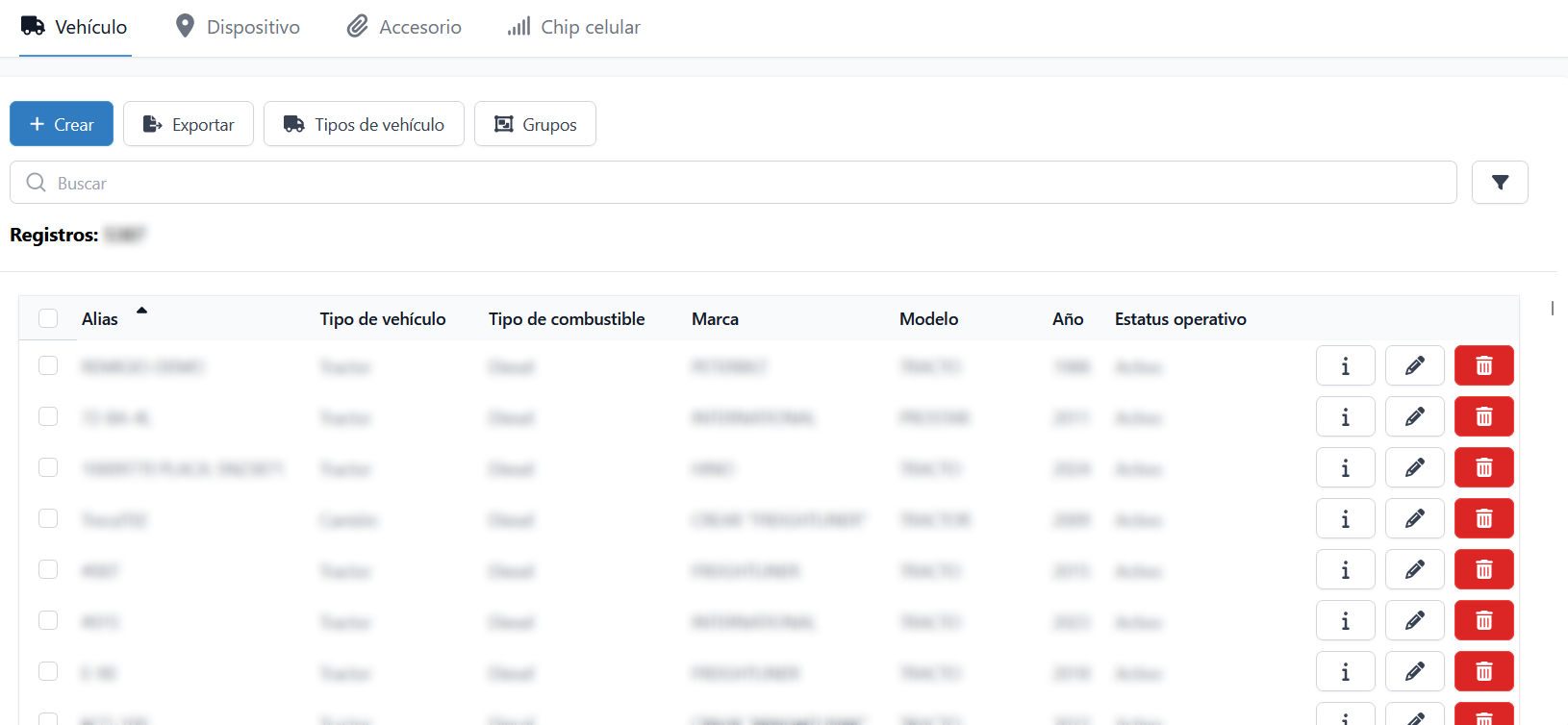
Al igual que los demás recursos del modulo al ingresar nos encontramos con la página de tabla, y al dar clic en los "detalles" del vehículo nos mostrará su respectiva página de detalles.
Mantenga actualizada la información de su flota
Se recomienda revisar, validar y modificar la información de sus vehículos, para que esta sea coherente y actualizada.
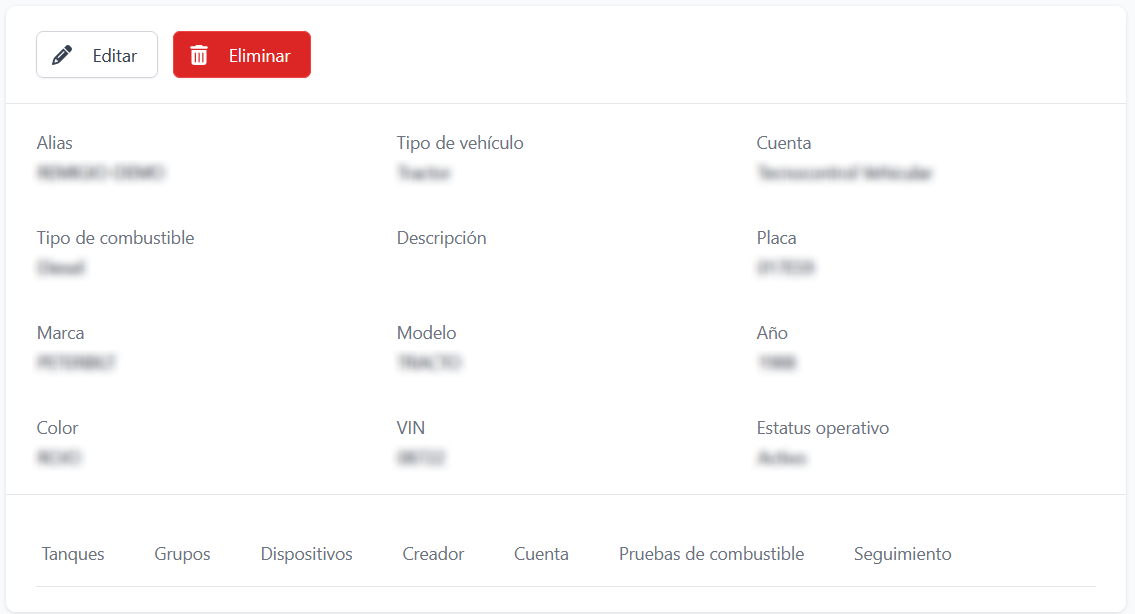
La información que podemos visualizar para cada vehículo se encuentra:
- Alias. Nombre para identificar el vehículo de manera sencilla.
- Tipo de vehículo.
- Cuenta.
- Descripción.
- Placa.
- Marca.
- Modelo.
- Año.
- Color.
- VIN.
- Estatus operativo.
Adicionalmente, la cinta de recursos relacionados cuenta con las siguientes secciones:
- Tanques. Para mas información del recurso de clic aquí.
- Tipo de vehículo.
- Grupos. Listado de grupos a los que pertenece el vehículo en cuestión, para mas información de clic aquí.
- Permiso necesario: "Leer Grupos"
- Dispositivos. Listado de dispositivos instalados en este vehículo.
- Permiso necesario: "Leer dispositivos".
- Creador. Usuario que dio de alta al usuario en cuestión.
- Permiso necesario: "Leer usuario".
- Cuenta.
- Permiso necesario: "Leer cuentas".
- Pruebas de combustible. Histórico de pruebas de jarra patrón
aplicadas al dispositivo.
- Permiso necesario: "Leer pruebas de combustible".
- Seguimiento. Histórico de operaciones realizadas con el vehículo visualizado.
- Permiso necesario: "Leer seguimiento del recurso"
 ..
..
Crear nuevo vehículo
| Permisos necesarios | Roles con acceso |
|---|---|
| Crear vehículos | Supervisor de logística |
| Administrador |
En la página de tabla, al presionar el botón 'Crear' en la página de tabla se nos desplegará la siguiente ventana:
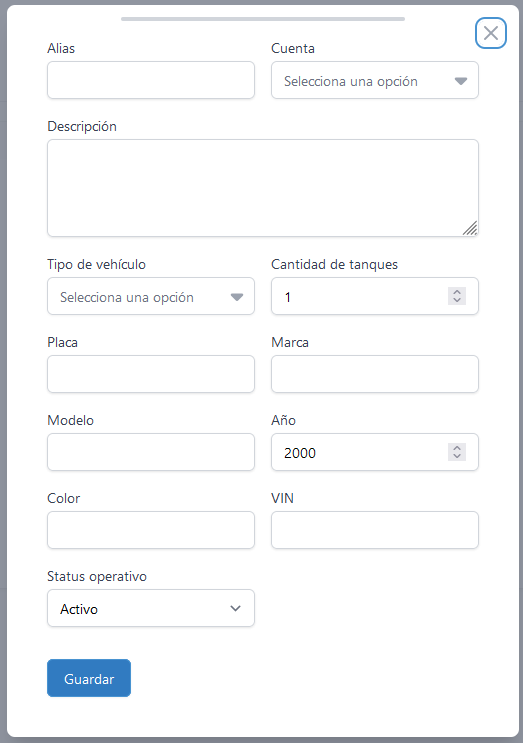
Los requerimientos solicitados para crear un nuevo vehículo son los siguientes:
Alias*. Ingresa el nombre de activo del vehículo. El alias es irrepetible para cada vehículo.Cuenta*. Especifica la cuenta perteneciente al vehículo.Descripción. Registra opcionalmente una descripción al vehículo.Tipo de vehículo*. Selecciona el tipo de vehículo a registrar. Si no encuentra la opción deseada, favor de seleccionar "otro".Cantidad de tanques*. Especifica la cantidad de tanques de combustible del vehículo. Al crear el vehículo, podemos gestionar los tanques en la página de detalles del vehículo.Placas. Ingresa las placas del vehículo. Si aún no se encuentra con placas, ingrese los últimos 5 caracteres del número de serie. Las placas son únicas e irrepetibles.Marca*. Registra la marca fabricante del vehículo.Modelo*. Registra el modelo del vehículo.Año*. Ingresa el año de fabricación del vehículo.Color. Ingresa el color de pintura principal del vehículo.VIN. Ingresa el VIN (número de serie) del vehículo. El número de serie de un vehículo es único e irrepetible.Estatus operativo. Ingresa el estatus operativo del vehículo. Activo: El vehículo está siendo utilizado y será mostrado en los módulos relacionados con el mismo (tablero, panel de alertas, etc.) Inactivo: El vehículo por alguna razón no está operando y será omito de los módulos operativos.
Para finalizar, debemos presionar en el botón "Guardar".
Editar vehículo
| Permisos necesarios | Roles con acceso |
|---|---|
| Actualizar vehículos | Supervisor de logística |
| Administrador |
Al presionar el botón de "Editar" podremos modificar las propiedades del vehículo.
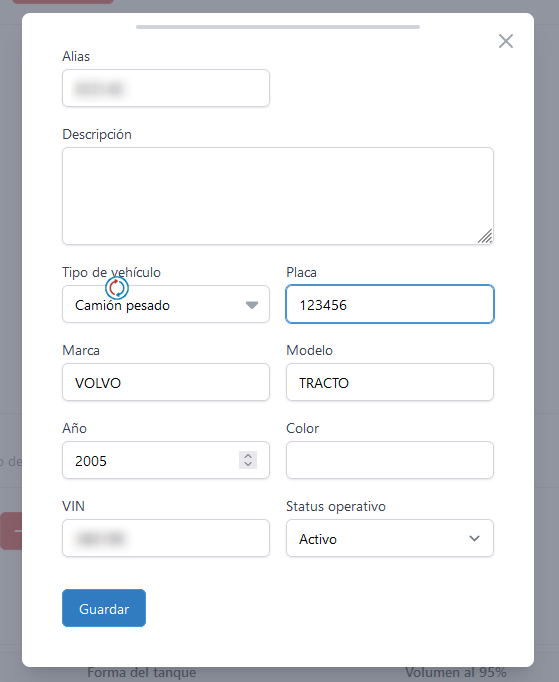
Al guardar, se actualizará la información del vehículo.
Eliminar vehículo
| Permisos necesarios | Roles con acceso |
|---|---|
| Eliminar vehículos | Supervisor de logística |
| Administrador |
Al presionar el botón "Eliminar vehículo", se llevará a cabo la eliminación permanente del registro del vehículo en la plataforma. Consecuentemente, los módulos de la plataforma que utilicen los vehículos se actualizarán automáticamente y ya no mostrarán información sobre el vehículo eliminado.
Eliminar vehículo
Es importante tener en cuenta que esta acción es irreversible y que toda la información asociada con el vehículo se perderá de manera definitiva.
Asignar vehículo a una cuenta
| Permisos necesarios | Roles con acceso |
|---|---|
| Gestionar vehículos | Supervisor de logística |
| Leer cuentas | Administrador |
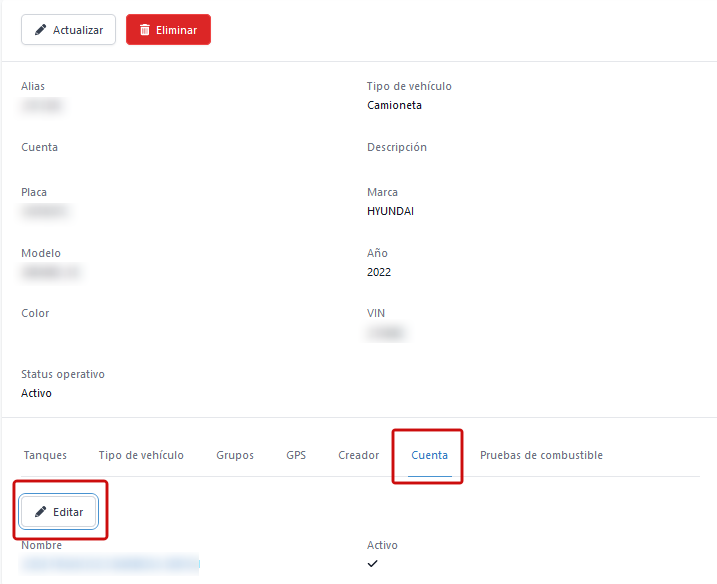
Para delegar el vehículo a otra cuenta, debe realizar estos pasos:
- 1- Vaya a la página de detalles.
- 2- Presione la opción "Cuenta" de la cinta de recursos relacionados.
- 3- Pulse el botón "Editar".
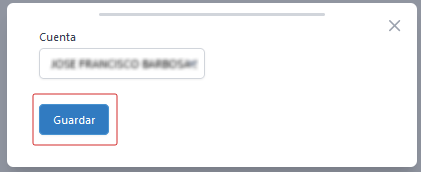
- 4- Busque la cuenta que delegará el vehículo.
- 5- Pulse el botón "Guardar".
El vehículo será reasignado a la cuenta seleccionada.