Autenticación de 2 factores
La autenticación de dos factores (también conocida como 2FA) aumenta la seguridad del usuario al proporcionar una capa adicional de protección contra el acceso no autorizado. Al requerir que los usuarios proporcionen dos formas de identificación, se reduce significativamente la probabilidad de que un atacante pueda obtener acceso a un usuario mediante la suplantación de identidad o mediante fuerza bruta de una contraseña.
Al habilitar 2FA, se le solicitará al usuario la contraseña y un código generado desde su dispositivo móvil para ingresar a la plataforma.
Configurar autentificación de 2 factores
Para configurar la autenticación de 2 factores debe realizar los siguientes pasos:
- 1: Vaya al módulo de perfil presionando el botón "Perfil" en el menú principal.
- 2: Presione el botón "Establecer autenticación de 2 factores" en la barra de navegación.
- 3: Descargue e instale la aplicación Google Authenticator para su dispositivo.
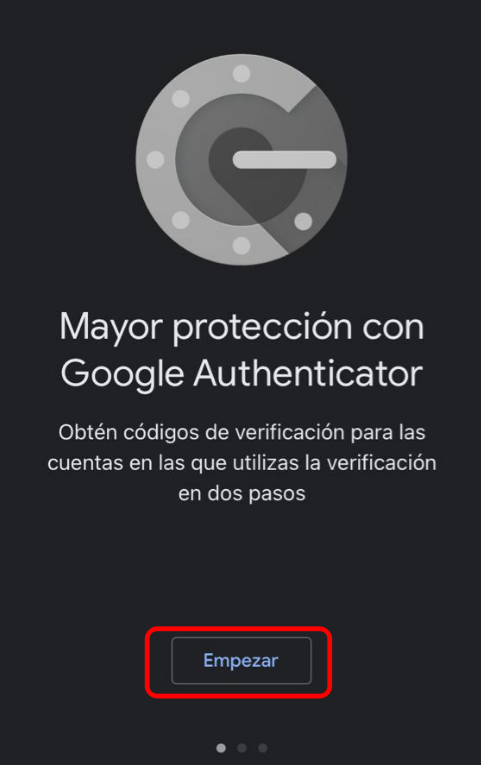
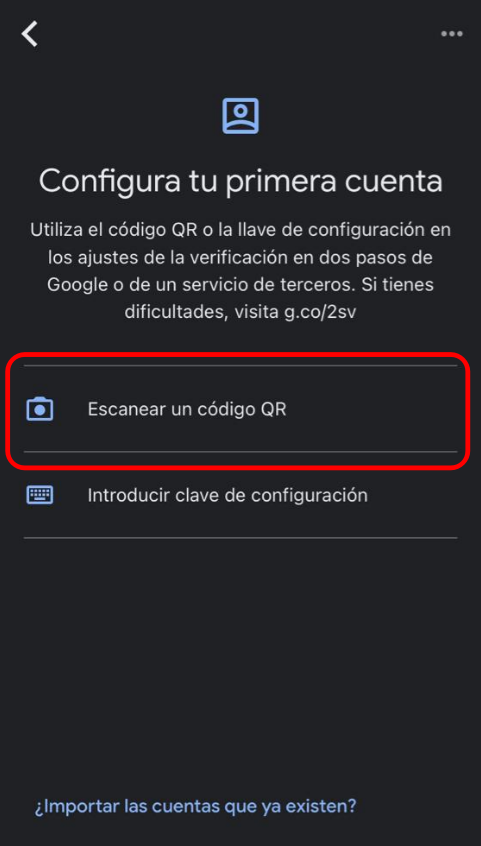
- 4: En la aplicación de Google Authenticator, clic en "Empezar" y posteriormente "Escanear un código QR".
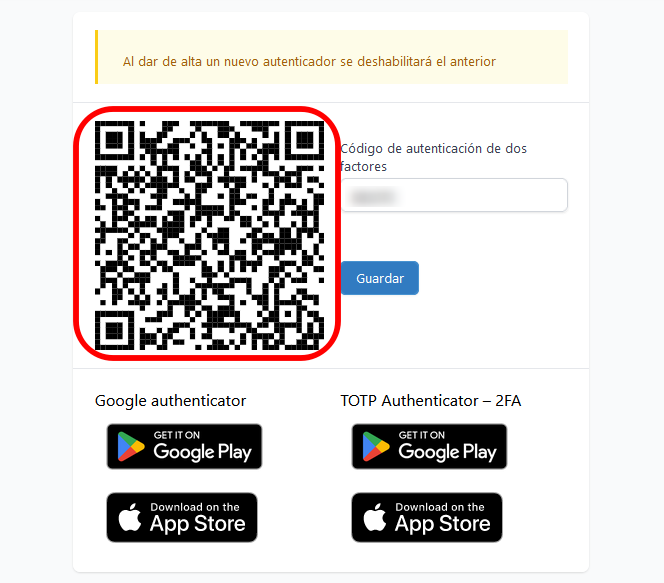
- 5: Escanee el código QR proporcionado en la plataforma.
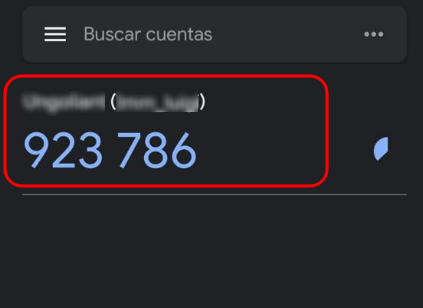
- 6: Ingrese el código de autenticación de Google Authenticator a la plataforma.
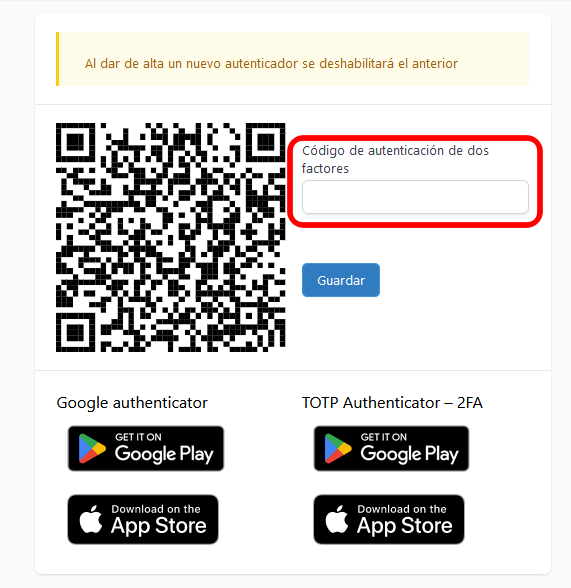
-
7: Haga clic en "Guardar".
-
8: Guarde cuidadosamente las
claves de recuperacióngeneradas. Le servirán en caso de perder su dispositivo vinculado o el acceso a su sesión en Google Authenticator.
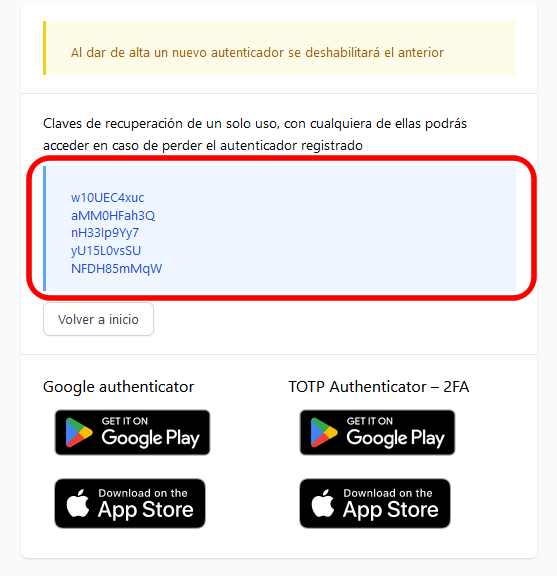
- 9: Finalmente, presione "Volver a inicio".
La autenticación de 2 factores ha sido configurada en su usuario.
Ingreso con autenticación de 2 factores
Para ingresar a la plataforma con autenticación de 2 factores, realice lo siguientes pasos:
- 1: Ingrese a la plataforma y coloque su nombre de usuario y contraseña.
- 2: Si sus datos de acceso son correctos, se le solicitará el código de autenticación de dos factores.
- 3: Abra la aplicación de Google Authenticator que ha instalado y configurado previamente en su dispositivo.
- 4: Ingrese el código generado en la aplicación de Google Authenticator a la plataforma.
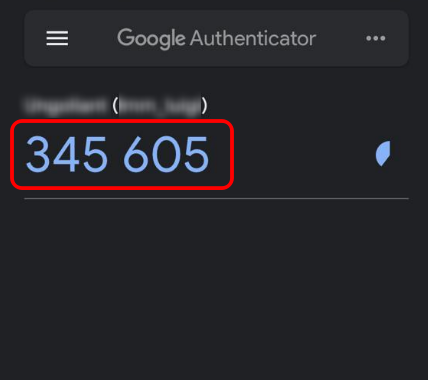
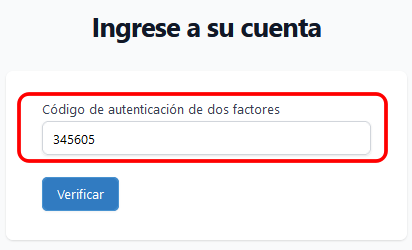
Código de Google Authenticator
El código generado por Google Authenticator tiene tiempo de expiración. Si el tiempo se termina, se generará uno nuevo automáticamente. Siempre utilice el último código generado.
- 5: Presione "Verificar".
Si el código de verificación es correcto, ingresará a la plataforma correctamente.
En caso de no tener acceso a Google Authenticator
De no tener acceso en el "Código de autenticación de dos factores" favor de utilizar una de las claves de recuperación. Estas claves son de un solo uso, esto significa que la clave utilizada ya no podrá ser usada nuevamente.