Panel de casos de diagnóstico activos/inactivos
Al ingresar al módulo de diagnóstico, se muestra el panel de diagnóstico, el cual se compone de las siguientes secciones:
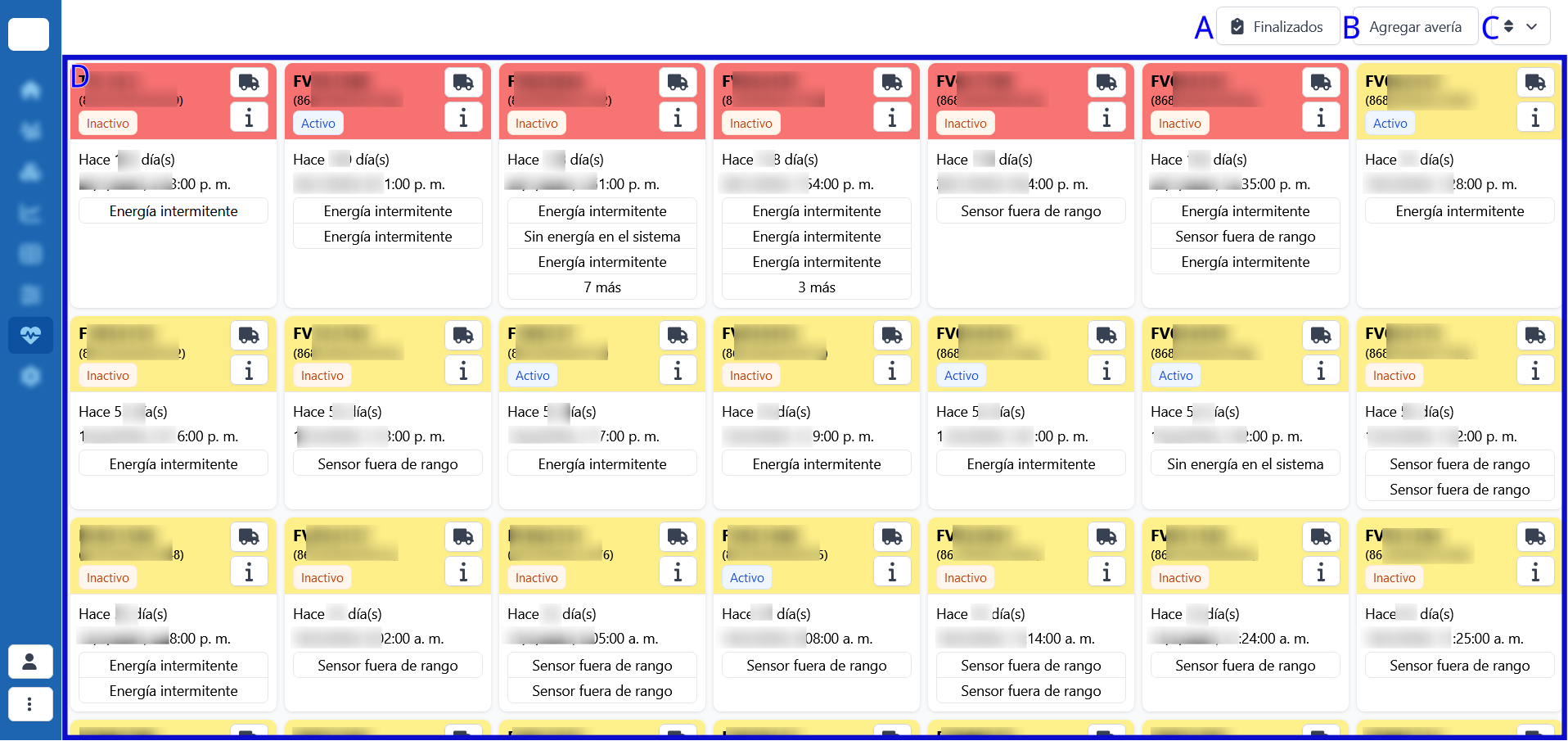
- A: Botón que dirige a la página de búsqueda de casos de diagnóstico finalizados.
- B: Botón que abre el formulario para el registro de un nuevo caso de diagnóstico.
- C: Botón para ordenar los casos de diagnóstico del panel por el estatus del vehículo.
- D: Panel de casos de diagnóstico.
Casos de diagnóstico automáticos
Cuando el sistema detecta automáticamente una avería, el sistema registra un caso de diagnóstico con la información relevante. Los usuarios pueden revisar estos casos en el panel de diagnóstico y notificarle a un técnico para su reparación.
Cuando un dispositivo cuenta con un caso de diagnóstico activo, algunas características de HUB se verán limitadas y no estarán disponibles hasta que el caso sea finalizado.
Para información adicional, continúe leyendo esta página
Panel de casos de diagnóstico
Muestra las tarjetas de los casos de diagnóstico activos e inactivos.
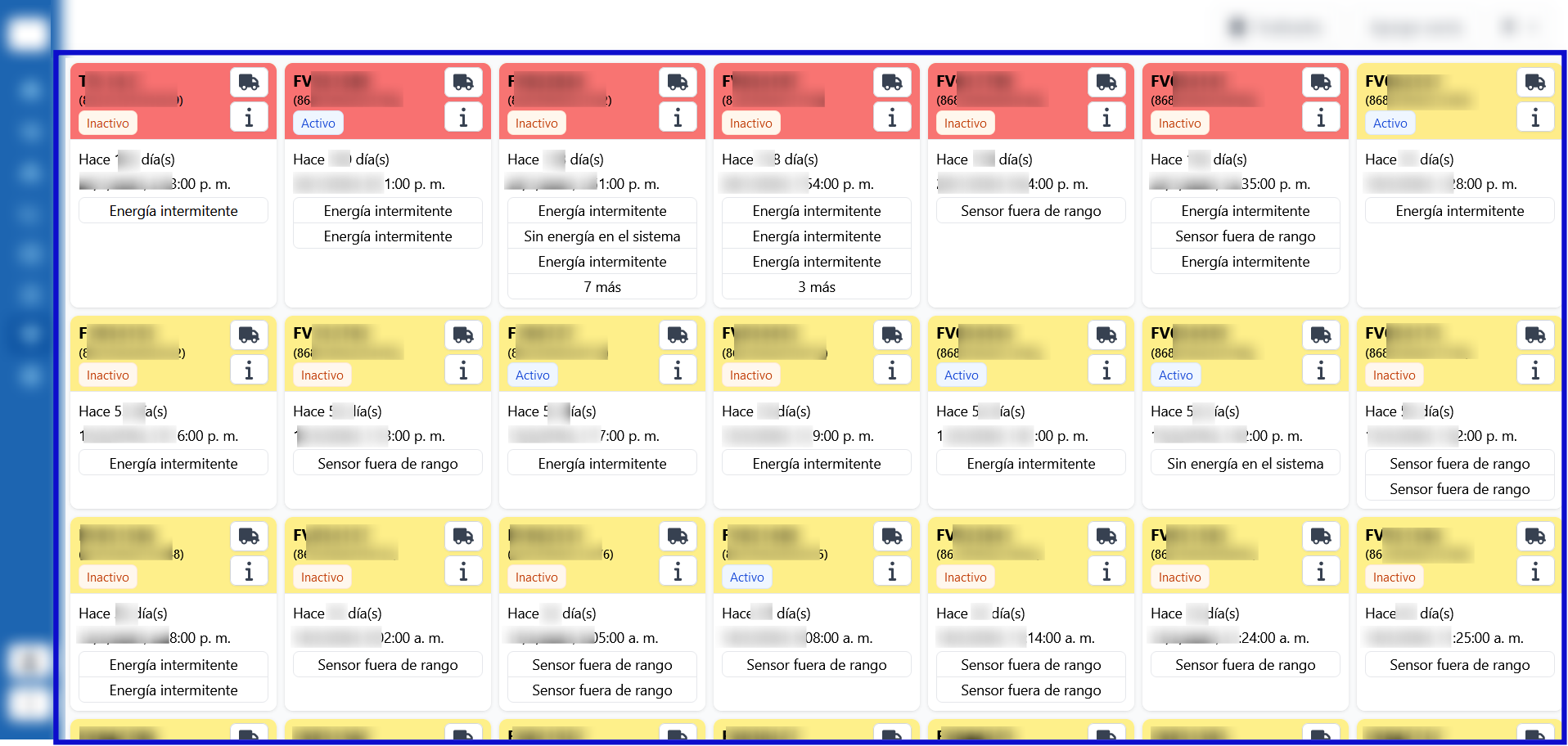
Cada tarjeta contiene la siguiente información:
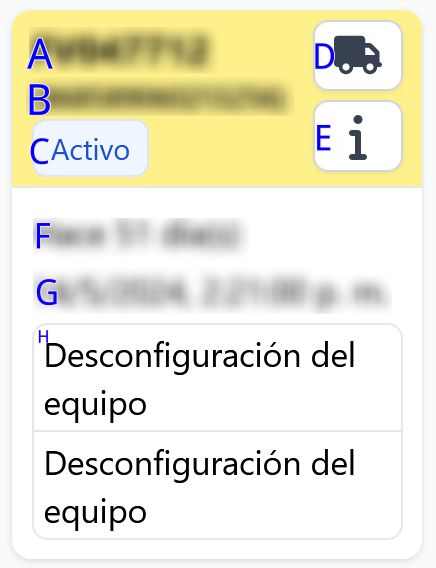
- A: Nombre del vehículo.
- B: IMEI del dispositivo.
- C: Estado actual del dispositivo.
- D: Botón para cambiar el estatus del vehículo (Activo/Inactivo). NOTA: Al cambiar el estatus del vehículo a inactivo, se generará un apartado adicional para las tarjetas de vehículos inactivos.
- E: Botón para ver los detalles del caso de diagnóstico.
- F: Tiempo en minutos/días del último reporte del dispositivo.
- G: Fecha y hora del último reporte del dispositivo.
- H: Lista de averías registradas.
NOTA: Cuando un caso de diagnóstico lleva más de 1 día sin ser finalizado, el color de la barra superior de la tarjeta cambiará de color, siendo el rojo el indicativo más fuerte.