Tablero
Al iniciar sesión, la primera página mostrada por la plataforma es la página de inicio o tablero.
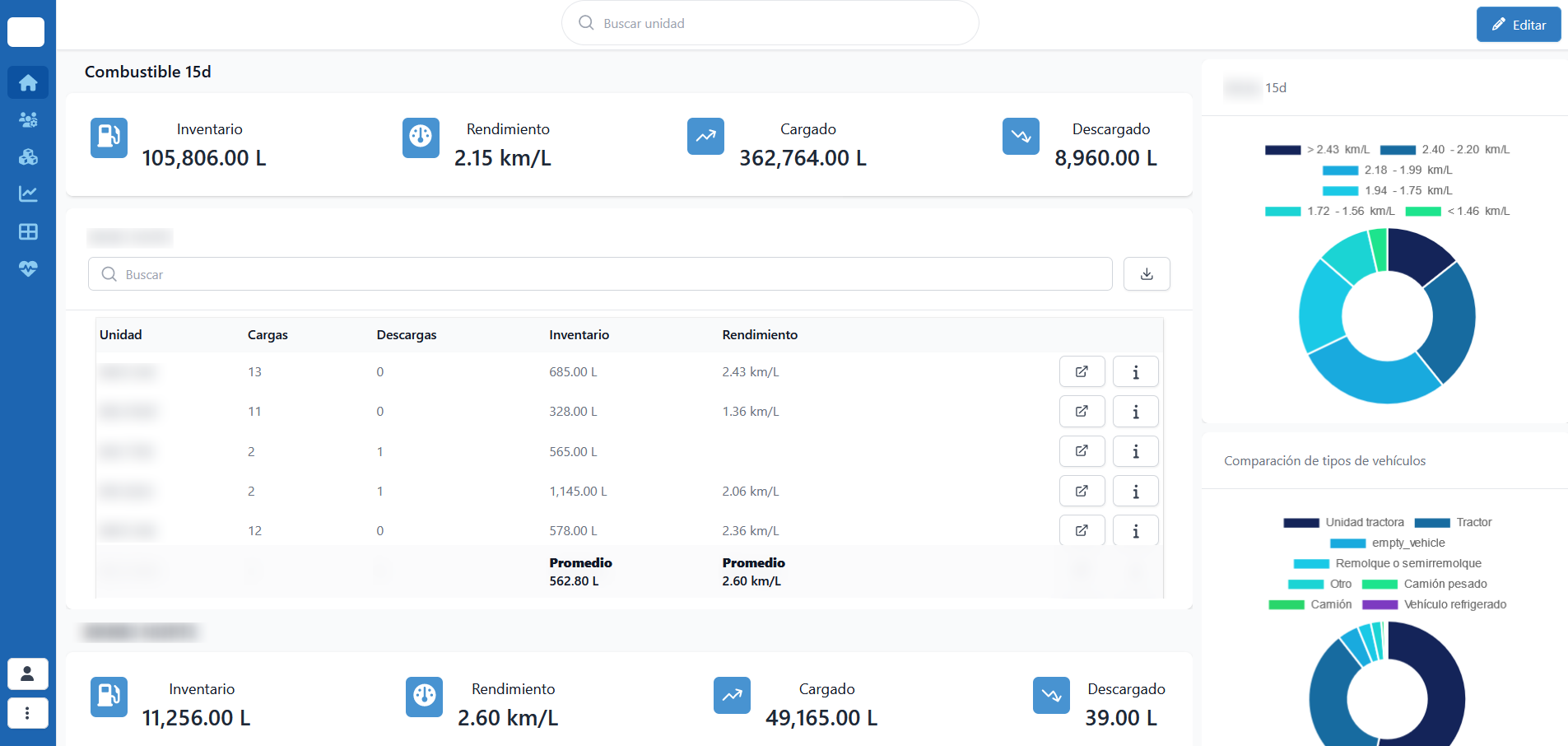
El tablero de inicio presenta una serie de tarjetas llamadas widgets con información relevante para el usuario que ha ingresado a la plataforma. Este tablero es personalizable e incluye widgets con información de resumen de los distintos módulos o recursos a los que se tiene acceso.
Búsqueda inteligente
En la parte superior del tablero se encuentra la barra de búsqueda inteligente, la cual permite buscar cualquier recurso de la plataforma.

Tipos de Widgets
De manera generalizada, existen 3 tipos de widgets:
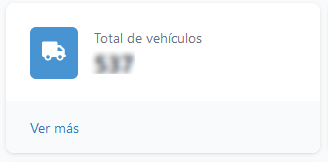
- Resumen estadístico: Despliega una serie de estadísticas de acorde a un recurso en específico.
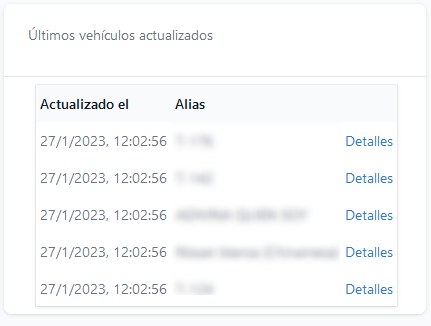
- Tabla: Muestra una tabla configurable con base al recurso seleccionado.
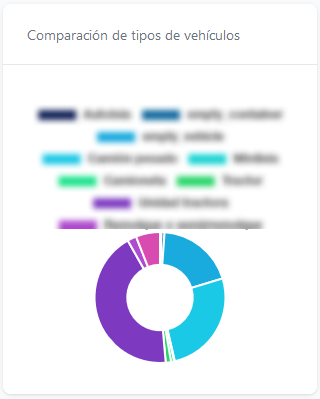
- Gráfico comparativo: Agrupa y compara en una gráfica la cantidad de registros con respecto a alguna categoría de datos.
- Gráfico de barras: Muestra una gráfica de barras con la cantidad de datos específicos con respecto a la categoría seleccionada.
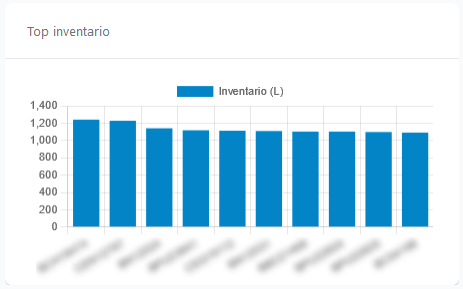
Modo de edición
Para configurar el tablero se debe cambiar la vista del tablero en modo de edición para ello debemos dar clic al botón "Editar":
En este modo el tablero cambia de apariencia, mostrándonos una serie de opciones para cada widget:
 Pestaña ubicada en la esquina inferior derecha del widget, nos permite reajustar el tamaño.
 Botón ubicado en la esquina superior derecha del widget, este nos despliega un modal con un formulario que nos permite modificar la configuración del widget desplegado.
 Botón ubicado en la esquina superior derecha del widget, sirve para eliminar el widget en cuestión de nuestro tablero.
Posición del widget
Al arrastrar el widget manteniendo pulsado sobre la barra de posición de él, se mostrará una sombra que indica la nueva posición del widget.
Una vez realizada la modificación deseada damos clic en "Guardar"
Agregar widgets
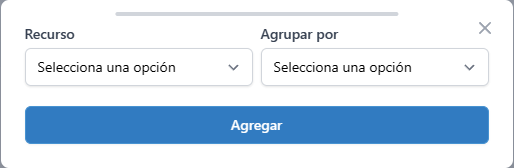
Para agregar nuevos widgets, da clic al botón "Agregar widget" ubicado en la barra de navegación en esquina superior izquierda, posterior a esto aparecerá el siguiente menu lateral:
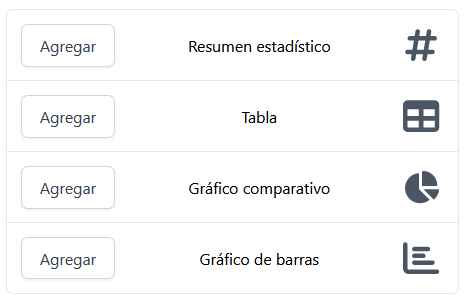
Damos clic en "Agregar" al tipo de widget deseado. Posteriormente, aparecerá su respectivo formulario de configuración.
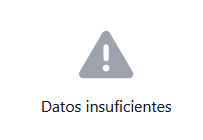
Widget sin datos
Cuando no se encuentra la información suficiente para mostrar un widget, se mostrará un mensaje indicando que no hay datos disponibles.
Plantillas
Si bien el sistema da la libertad de crear tu propio tablero, hacerlo puede costar mucho tiempo, para ello el sistema ofrece una serie de plantillas prefabricadas, las cuales nos ayudaran a experimentar las bondades del tablero de inmediato.
Para elegir alguna de ellas basta con entrar en modo de edición, y en la esquina superior izquierda aparecerá el menú "Plantilla", el cual nos mostrará una serie de opciones a elegir de acuerdo a nuestros permisos.
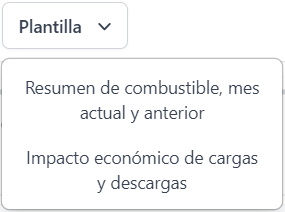
Finalmente basta con dar clic en la plantilla que deseemos usar.
Uso de plantillas
Al usar una plantilla se remplazará el tablero que tengamos configurado.
Entre las plantillas disponibles se encuentran:
- Resumen de combustible, mes actual y anterior: Despliega una serie de widgets enfocados en gráficas que describen el comportamiento de un conjunto de unidades configurado de manera global, dichas gráficas hacen la comparativa del mes anterior y actual.
- Impacto económico de cargas y descargas: Basado en la conciliación de tickets y cargas de combustible, así como en otros eventos como las descargas, muestra una serie de tablas resumiendo el impacto económico generado por los eventos en cuestión, para un correcto uso de este tablero es de vital importancia el registro y conciliación de tickets de combustible.