Vista general
Al ingresar al módulo de reportes, se muestra la vista general de la flota actual.
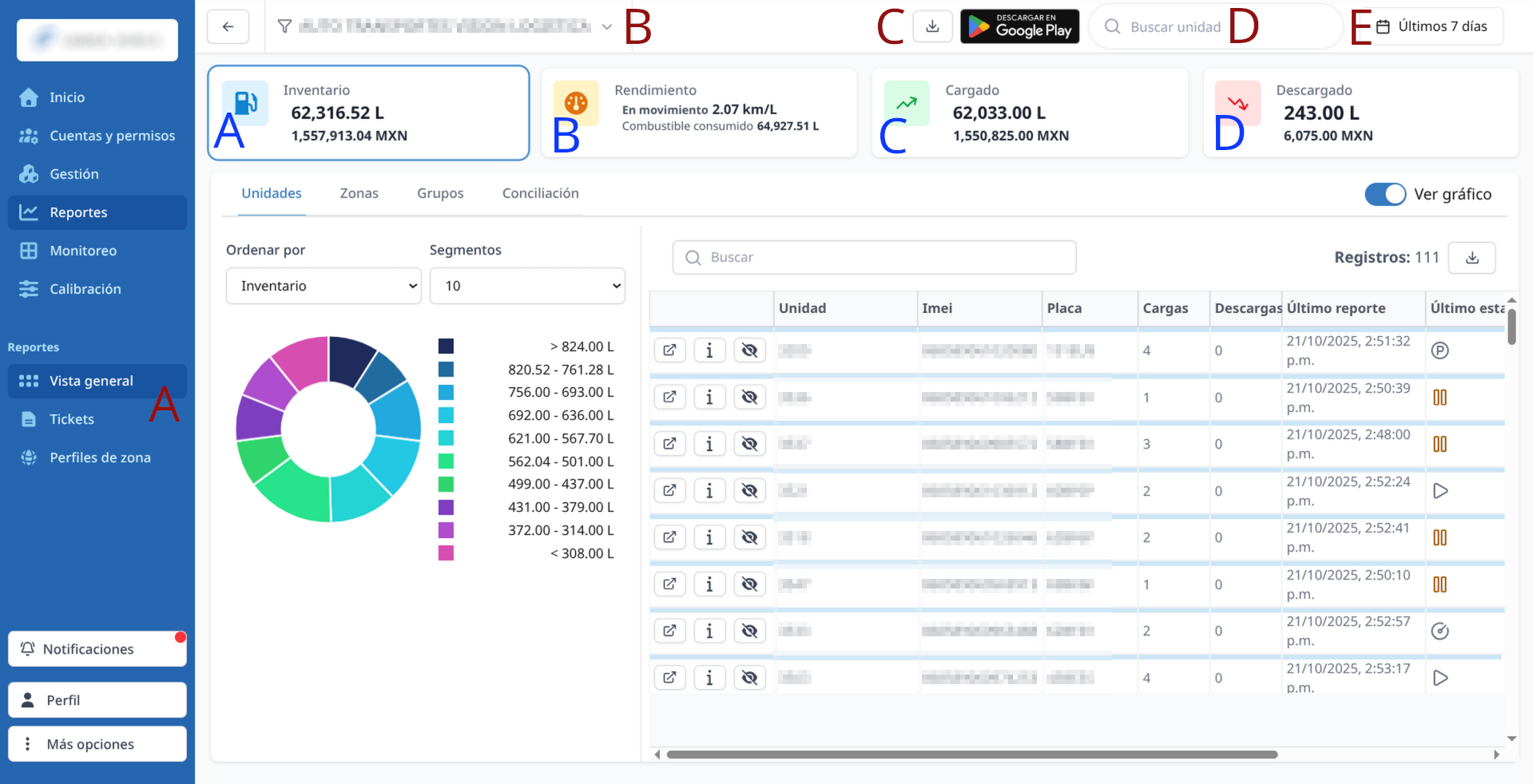
A continuación, se describe las herramientas de la barra superior y las secciones generales de la página principal:
Barra superior y lateral
- A) Navegación. Utiliza esta opción para ir a la página de tickets o perfiles de zona.
- B) Filtros Esta opción permite configurar la cuenta, el grupo, marca y modelo de los vehículos que se visualizaran en este reporte.
- C) Generar reporte. Descarga en un archivo el reporte deseado. Los reportes disponibles son:
- Reporte de flota.
- Reporte de rendimiento.
- Reporte de flota XLSX.
- D) Buscar unidad. Cuadro de texto en el que puede realizar una búsqueda de un vehículo o dispositivo en específico. Este puede ser identificado por nombre del vehículo o IMEI del dispositivo.
- E) Configuración de periodo. Permite ajustar el periodo para el análisis de la flota.
Sección principal
- A)
Inventario: Visualiza el inventario actual de combustible de la flota seleccionada. - B)
Rendimiento: Muestra el consumo de combustible y rendimiento de la flota durante el intervalo seleccionado. - C)
Cargado de Combustible: Proporciona información sobre el combustible cargado en toda la flota. - D)
Descargado de Combustible: Muestra los detalles del combustible descargado en toda la flota.
Información de zonas y grupos
En cada sección, se contará con la pestaña de Zonas y Grupos, las cuales agrupan las unidades de acuerdo al contexto seleccionado y de esta manera visualizar la información de acuerdo a la configuración inicial.
Configuración inicial y filtros
La configuración inicial permite seleccionar la cuenta y el grupo de vehículos.
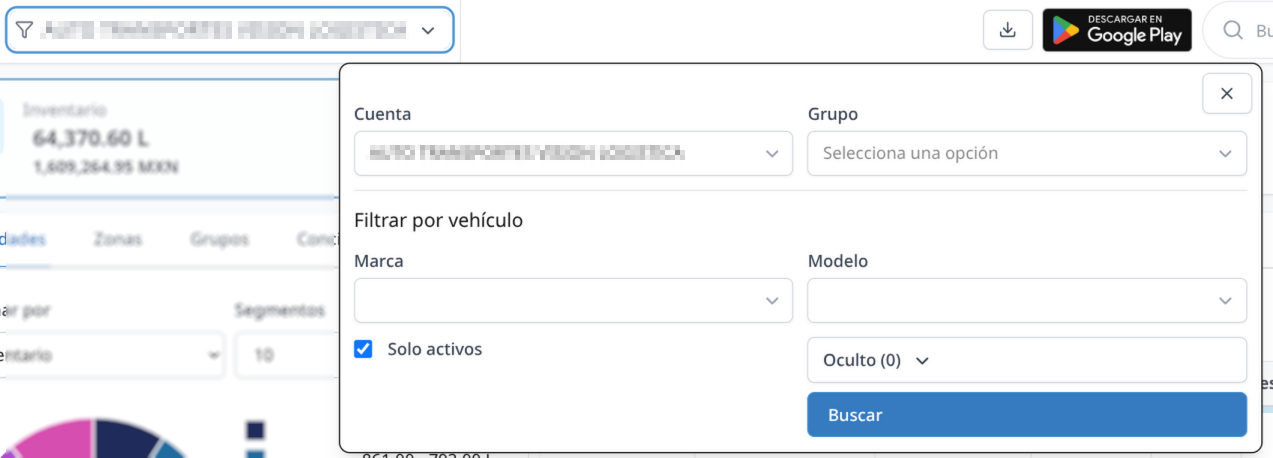
Para configurar la cuenta y el grupo de vehículos, presione en filtros (Descrito en la letra A de las secciones principales) y siga los siguientes pasos:
Seleccione el campo Cuenta y elija la cuenta a la que pertenecen los vehículos que desea consultar.
(Opcional) Seleccione el Grupo de vehículos a visualizar.
(Opcional) Elija marca de vehículo que desea consultar.
(Opcional) Elija modelo de unidad a visualizar.
(Opcional) Solo activos: filtrará vehículos mostrando solo aquellos que estén activos.
Finalmente, de clic en el botón Buscar para guardar la configuración inicial y ejecutar el análisis.
El campo Grupo
Si la cuenta no tiene grupos generados en el módulo de gestión, el campo Grupo no presentará ninguna información y por defecto se utilizaran todos los vehículos de la cuenta previamente seleccionada.
Oculto
Muestra la lista de los vehículos que fueron ocultados manualmente de la vista general. Para mostrar nuevamente un vehículo, simplemente de clic sobre la unidad deseada.
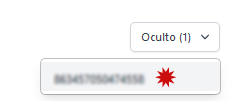
Los vehículos ocultos no serán tomados en cuenta en el análisis de la flota. Tampoco se mostrarán en las tablas de las secciones de la vista general ni en los reportes de flota.
Generar reporte
En las tablas de resultados, así como la barra superior, presentan el ícono de Generar reporte.

Al presionar sobre el botón Generar reporte ubicado arriba de cada tabla, este generara y descargara un archivo XLSX referente a la tabla en cuestión, mientras que en la barra de navegación desplegará las opciones de reporte a generar.
Algunos ejemplos de reportes son los siguientes:
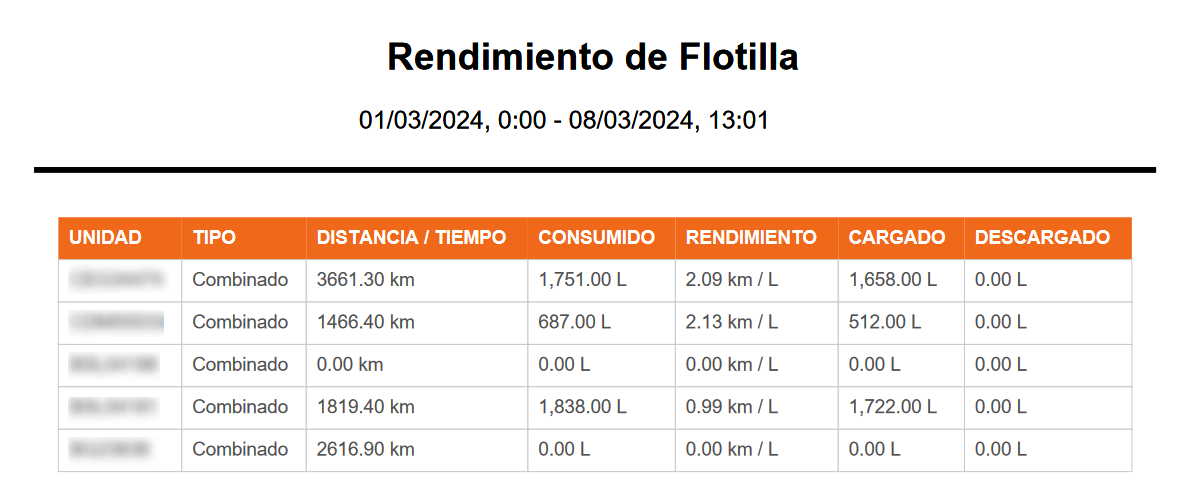
- Reporte de flota: Genera un reporte de combustible de la flota de acuerdo a la configuración inicial. Este reporte tiene 2 presentaciones tanto en su formato PDF como en una hoja de calculo XLSX.
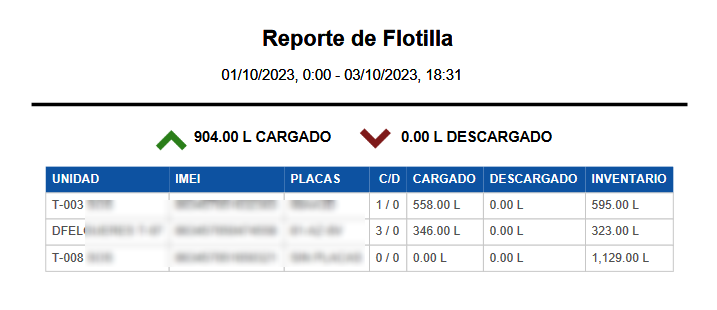
- Rendimiento de flota: Genera el reporte del rendimiento general de la flota, tanto unidades que utilizan el odómetro, como aquellas que usan horómetro.