Detalles de la unidad
Muestra la información de una unidad en específico, de acorde al periodo seleccionado.
Para acceder a esta página, haga clic en el ícono de detalles de la unidad en cualquier tabla de unidades de las secciones disponibles de la vista general. O realizando una búsqueda en el cuadro texto ubicado en la parte superior derecha de la barra de navegación.
Los elementos que tiene la página de detalles de la unidad son los siguientes:
Barra superior
Presenta las opciones disponibles para la unidad.

- 1) Ir atrás. Navega a la página anterior.
- 2) Nombre del vehículo / IMEI. Muestra el nombre del vehículo y el IMEI del dispositivo GPS.
- 3) Generar reporte. Descarga un reporte de la unidad.
- 4) Agregar avería. Registra una avería a la unidad. NOTA: Al agregar una avería, se generará un caso de diagnóstico y se ocultará automáticamente la unidad en los resultados de los reportes.
- 5) Ocultar. Oculta la unidad de los reportes principales. Consulta la subsección Oculto en la página de Vista General para más información.
- 6) Buscar unidad. Cuadro de texto en el que puede realizar una búsqueda de un vehículo o dispositivo en específico. Este puede ser identificado por nombre del vehículo o IMEI del dispositivo.
- 7) Configuración de periodo. Permite ajustar el periodo para el análisis de la flota.
Cinta de reportes
Muestra los reportes disponibles para el vehículo, de acuerdo a las soluciones activadas (Combustible, temperatura o rastreo) y la compatibilidad con el dispositivo GPS instalado.

Las cintas de reportes disponibles son las siguientes:
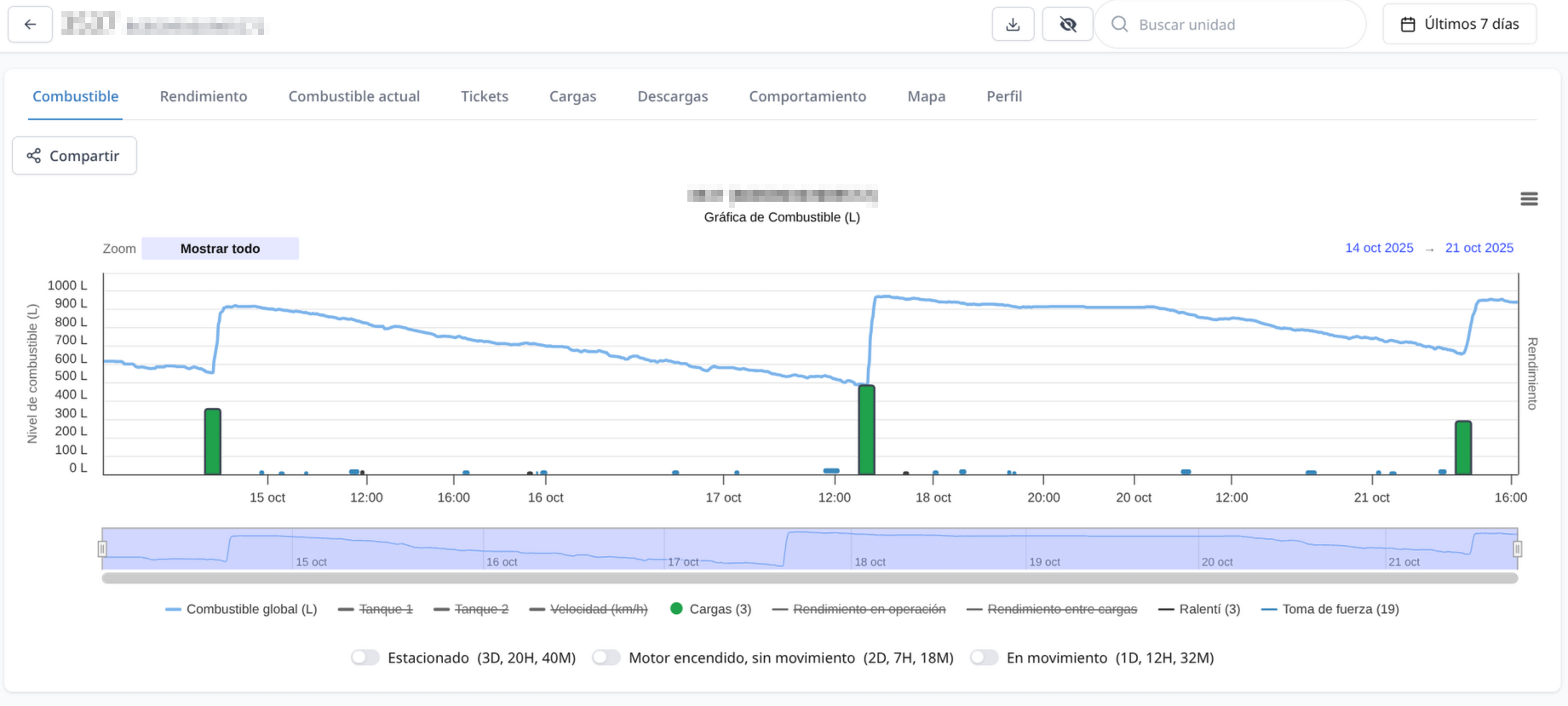
- 1)
Gráfica de CombustibleMuestra una gráfica del comportamiento relacionado con el combustible del vehículo. - 2)
RendimientoMuestra el rendimiento del vehículo, así como los tickets registrados. - 3)
Combustible actualPresenta en tiempo real el nivel de combustible actual de los tanques instalados asi como la información de otros sensores instalados como "Puerta" e "Ignición". - 4)
Gráfica de TemperaturaMuestra la gráfica del comportamiento de los sensores de temperatura. - 5)
TicketsMuestra los tickets registrados en el vehículo de acuerdo al periodo seleccionado. - 6)
CargasLista de cargas de combustible. - 7)
DescargasTabla de descargas de combustible. - 8)
ComportamientoLista de eventos diversos, como por ejemplo ralentí o toma de fuerza. - 9)
MapaMuestra el mapa de los eventos generados por el vehículo durante el intervalo seleccionado. - 10)
PerfilMuestra el perfil registrado del vehículo.