Notificaciones de temperatura
Cuando se genera una nueva notificación, se indicará mediante un punto azul en el botón de notificaciones en el panel de servicios.

Al hacer clic en el botón de notificaciones, se desplegará la lista completa de notificaciones generadas.
Estas notificaciones alertan al usuario cuando la temperatura de algún sensor de una unidad supera la configuración de magnitud operativa y la tolerancia máxima permitida. La información proporcionada en la notificación es en tiempo real.
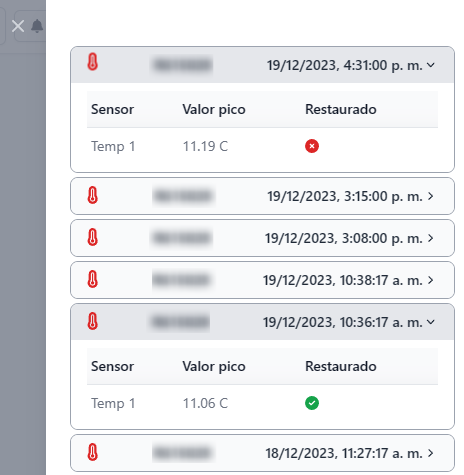
Una notificación consta de dos estados:
- Notificación compacta: Visible en el panel de notificaciones.
- Notificación expandida: Se muestra al hacer clic en la notificación compacta.
Las notificaciones se presentan en orden cronológico, desde la más reciente hasta la más antigua, y se eliminan automáticamente cuando el servicio al que están asociadas finaliza.
Configuración de temperatura
Las notificaciones utilizan la información del servicio registrado para supervisar los sensores de temperatura de la unidad. Vea la sección Nuevo servicio para obtener más información.
Notificación compacta
La notificación compacta ofrece información básica sobre la notificación generada.

Los elementos presentes en la notificación compacta son:
- A) Ícono de notificación: Representa el estado de la notificación activa.
- B) Unidad: Indica el nombre de la unidad asociada a la notificación.
- C) Fecha y hora: Muestra la fecha y hora en que se generó la notificación.
Al hacer clic en la notificación compacta, se desplegará la notificación expandida para obtener detalles adicionales.
Notificación expandida
La notificación expandida muestra la información detallada de la notificación generada.
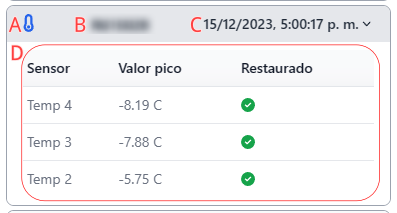
Los elementos que conforman la notificación expandida es la siguiente:
- A) Ícono de notificación: Representa el estado de la notificación activa.
- B) Unidad: Indica el nombre de la unidad asociada a la notificación.
- C) Fecha y hora: Muestra la fecha y hora en que se generó la notificación.
- D) Tabla de sensores.
La tabla de sensores muestra la información de los sensores, el valor pico alcanzado y el estado de la restauración de la temperatura a un rango aceptable.
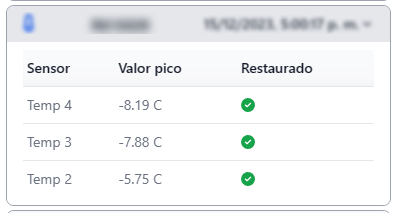
A continuación, se describen los elementos de la tabla de sensores:
Sensor
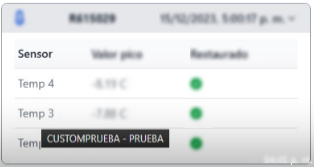
La columna Sensor muestra el nombre del sensor que generó la notificación. Si acercamos el cursor sobre el nombre del sensor, se mostrará el perfil del servicio al que está asociado.
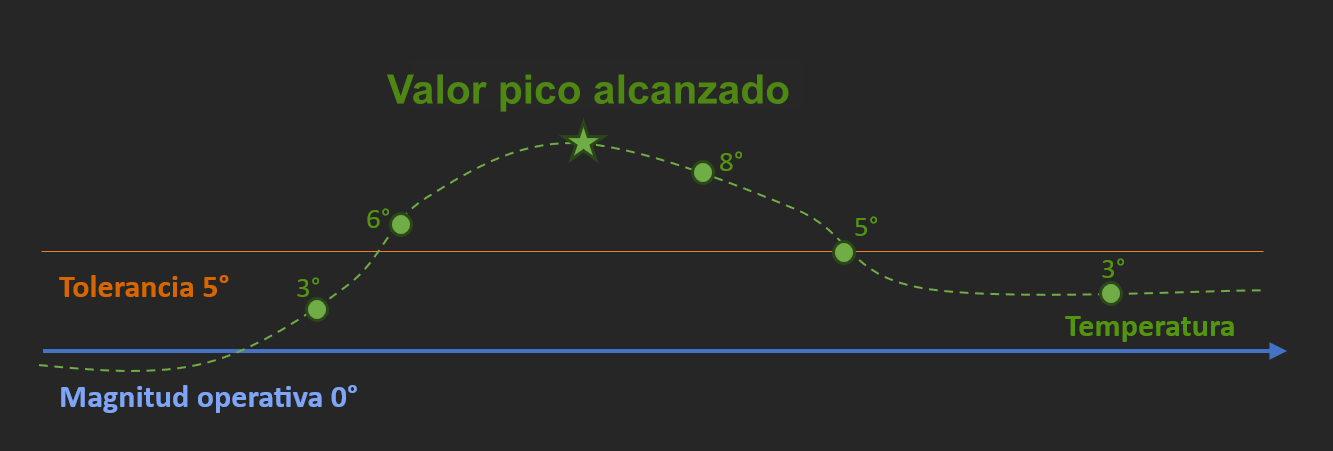
Valor pico alcanzado
Es el valor alcanzado mas allá de los rangos establecidos en la configuración dada por el perfil de servicio. Cada vez que el valor se aleje del rango permitido este se actualizará automáticamente en la notificación.
Estado de restauración de temperatura
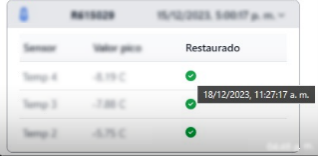
La columna estado de restauración de temperatura muestra un ícono que indica el estado de la restauración de la temperatura:
- Ícono verde: Indica que la temperatura ha vuelto a un valor dentro de la tolerancia permitida.

- Ícono rojo: Indica que la temperatura aún no ha regresado a un valor dentro de la tolerancia permitida.

Al restaurarse la temperatura, puede obtener la fecha y hora exactas colocando el cursor sobre el ícono de restauración.
Ícono de notificación
El ícono de la notificación proporciona información sobre el tipo de evento asociado con la notificación generada.
Si la notificación es nueva y aún no se ha revisado la notificación expandida, el ícono de notificación mostrará un efecto de movimiento constante.
Cuando el ícono es de color azul, indica que algún sensor de temperatura ha excedido la tolerancia máxima permitida. 
Cuando el ícono es de color rojo, señala que algún sensor de temperatura ha excedido la tolerancia mínima permitida. 
Notificación de incidente
En caso de que se genere un incidente en la App Chofer, se mostrará la alerta en el estado de la tarjeta compacta.
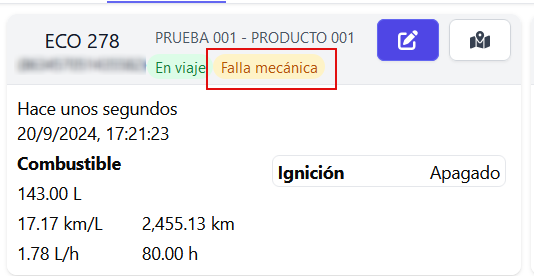
También se podrá observar en la lista de notificaciones vista anteriormente.

El estatus "X" de la notificación pasará a color verde únicamente si el operador da por terminado el incidente.
App chofer
Para mayor información, consulte la sección de la App Chofer