Importar tickets
Es común que se tenga un proveedor de combustible el cual nos brinde archivos de hoja de calculo que detallan cada una de las cargas realizadas a nuestras unidades, en la plataforma es posible extraer esta información y usarla, para ello, debemos iniciar un proceso de importación de tickets, para ello, dentro de el apartado de Tickets en el modulo de Reportes, damos clic en el botón de Importar.

A continuación describiremos cada uno de los pasos a seguir.
1. Seleccionar archivo
Este archivo debe ser una hoja de calculo y debe cumplir con las siguientes reglas
- Debe ser un archivo XLSX
- La información debe estar en la primer hoja del archivo
- Debe comenzar desde la primer fila, es recomendado que en dicha primera fila se encuentre la cabecera de la tabla de datos a importar.
- La cabecera solo puede estar presente en la primer fila.
- La diferencia de la fecha de emisión entre el ticket mas nuevo y el mas viejo no debe sobrepasar los 31 días, en caso de hacerlo, se recomienda dividir la información en dos o más archivos.
- La columna de la fecha de emisión debe estar correctamente en formato de "Fecha".
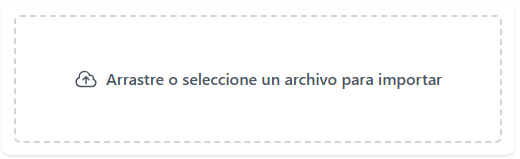
Teniendo de manera correcta nuestro archivo procedemos a darle clic a seleccionar archivo, nos aparecerá una ventana para buscar dentro de nuestros archivos, buscamos y seleccionamos el archivo deseado.
2. Identificar datos del archivo
Al seleccionar un archivo la plataforma lo leerá y mostrara una ventana en la que mostrara las siguientes opciones.
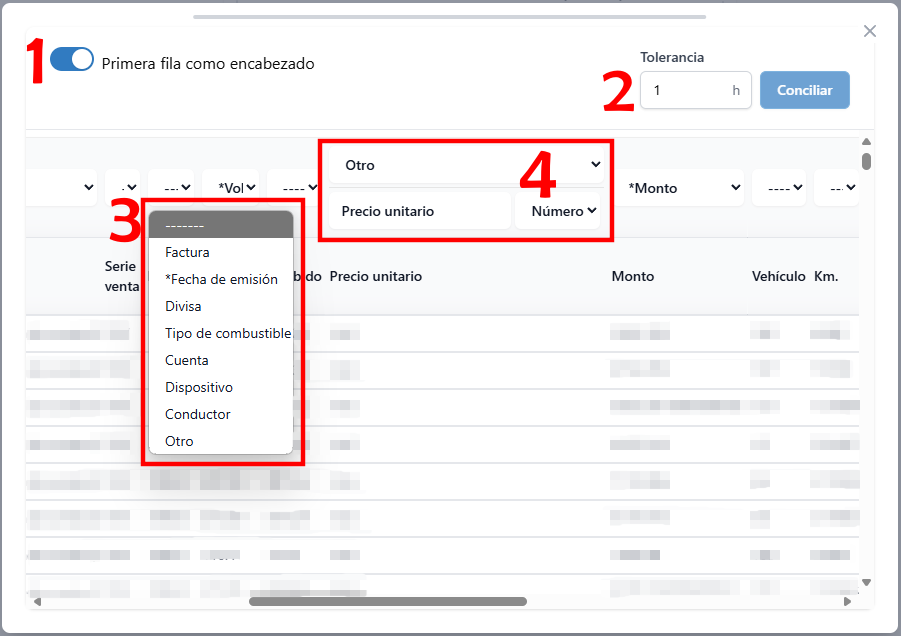
- Primera fila como encabezado: Esta opción habilita o deshabilita la detección de la primera fila como encabezado o como fila que contiene datos, de manera predeterminada se encuentra habilitada.
- Tolerancia: Para identificar y relacionar el ticket a que carga corresponde, es necesaria configurar una tolerancia ya que la fecha de emisión del ticket y la carga puede no ser exacta, dicha tolerancia puede ser configurada entre 1 y 12 horas.
- En cada columna identificada, mostrara un selector en el que podemos relacionar a que dato corresponde dicha columna de la tabla a importar, las opciones marcadas con un asterisco son necesarias para continuar.
- De ser necesario podemos registrar columnas adicionales no consideradas por la plataforma de manera predeterminada, para ello en el selector descrito en el punto 3, seleccionamos la opción
"Otro"la cual nos desplegara un campo de texto para establecer elnombrede la propiedad, asi como quetipo de datoes. Las columnas adicionales registradas previamente, aparecerán en el selector del punto 3.
Una vez identificadas las columnas correspondientes, pasamos a dar clic sobre el botón de Conciliar, el proceso puede demorar algunos segundos dependiendo de la cantidad de información a procesar.
En caso de que la tolerancia sea mayor a 2 horas mostrara el siguiente aviso
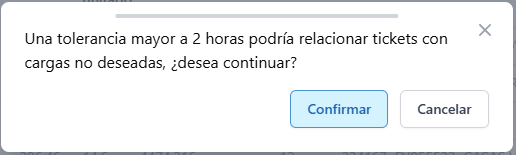
Si deseamos continuar le damos en confirmar.
3. Revision preliminar
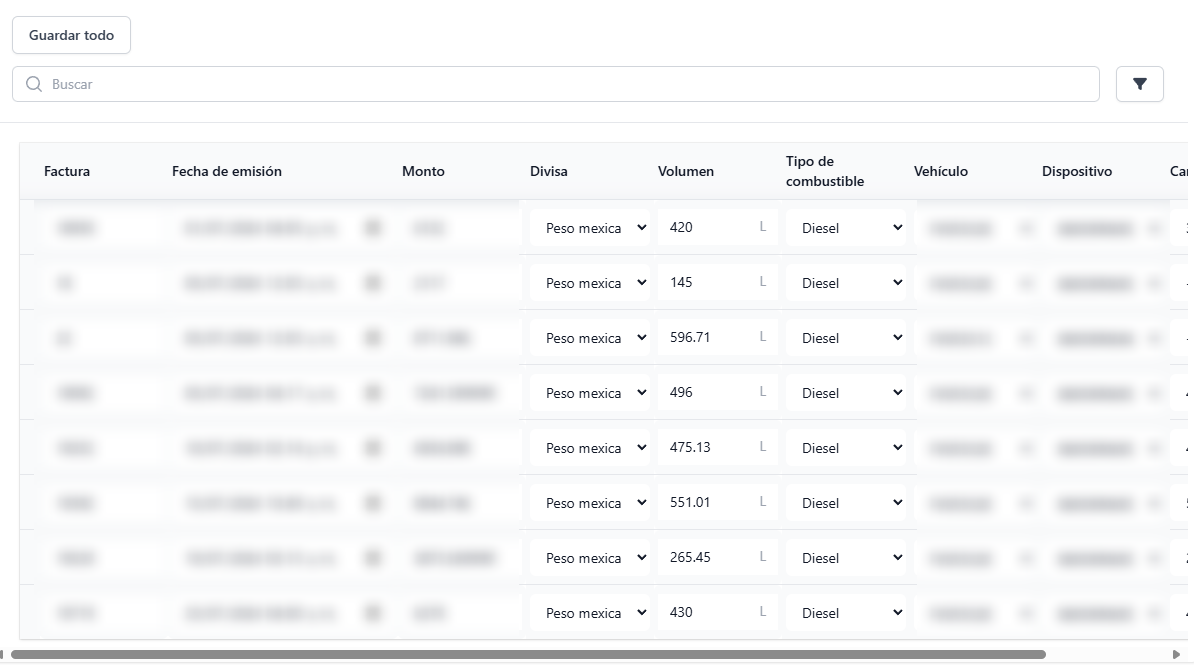
Una vez finalizado el procesamiento de los datos mostrara la siguiente ventana, en la que podemos validar y editar algunos datos antes de guardar. Si consideramos que los valores son correctos, procedemos a dar clic en "Guardar todo".
Tickets duplicados
Un ticket se considera único por la relación que hay entre la fecha de emisión, vehículo y folio de la factura, en caso de referirse al mismo ticket, el sistema remplazará los datos anteriores con los nuevos. Para evitar posible importación de tickets duplicados es recomendado llenar el folio de la factura.