Módulo de gestión
| Permisos necesarios | Roles con acceso |
|---|---|
| Acceso a "Gestión | Administrador |
En este módulo se administra los vehículos y sus tanques, grupos de vehículos, los dispositivos, los accesorios y los chips utilizados en la flota.
Video
Secciones o recursos
Las secciones que actualmente componen el Módulo de Gestión son las siguientes:
VehículosRegistra, actualiza o elimina los vehículos de la flota actual.Grupos de vehículosRegistra, actualiza o elimina los grupos de vehículos de la flota actual.Tanques del vehículoModifica los tanques de un vehículo en particular.AccesorioAsigna accesorios adquiridos a los dispositivos y/o vehículo.Chip celularDa de alta los chips celulares que utilizan los dispositivos.DispositivoAdministra los dispositivos adquiridos y/o asigna los equipos a vehículos.
Vista general
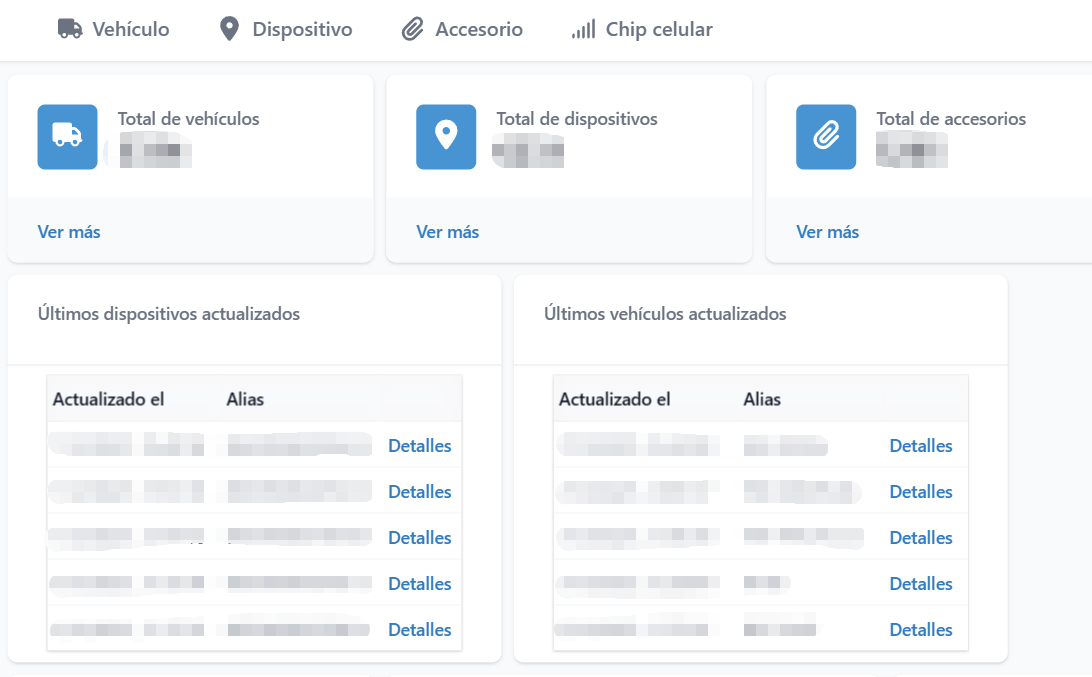
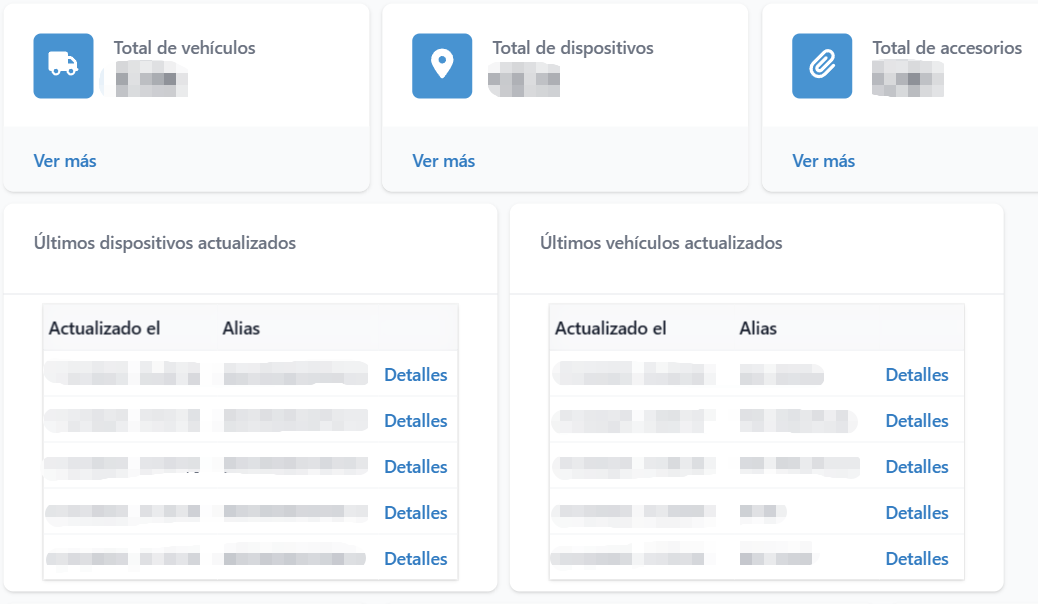
Al entrar a este módulo se presenta un panel con widgets similar a lo visto en tablero de inicio, resumiendo la información de todos los recursos que conforman el módulo.
El módulo de gestión muestra la información de cada recurso en 2 tipos de vistas o páginas entre las cuales se encuentran: página de tabla y página de detalles.
Página de tabla
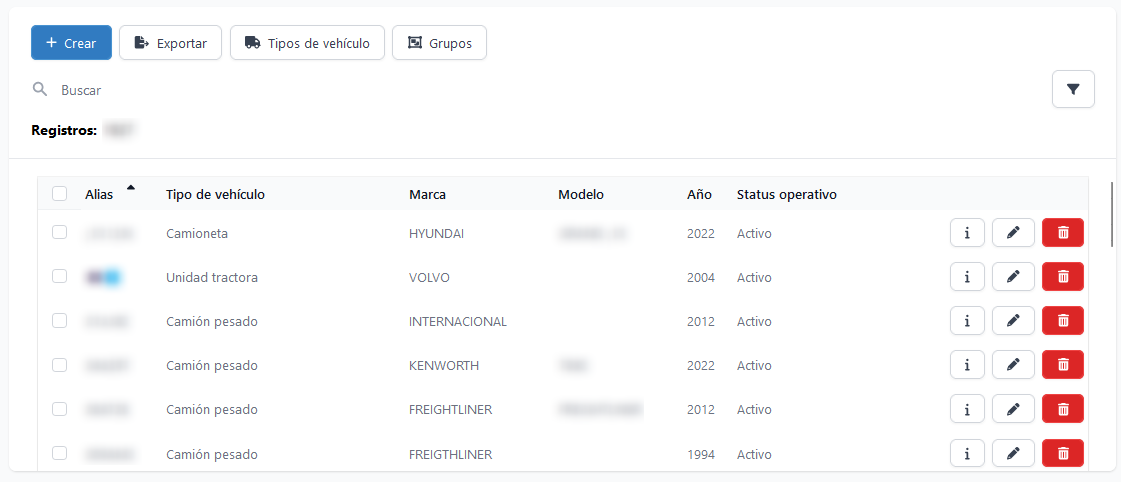
Se muestra la información general del recurso y sus multiples registros desplegados en forma de tabla. La página se divide en tres partes descritas a continuación:
Acciones
Ubicada en la parte superior del contenido de la página, se mostrará una serie de acciones u operaciones que podrá realizar. Estas acciones serán acorde a los permisos del usuario. Existen dos tipos: "generales" y "para el conjunto seleccionado".
- Acciones generales.
- Crear. Da de alta o registra un nuevo elemento del tipo de recurso visualizado.
- Exportar. Genera un archivo csv con las propiedades mostradas en la tabla y filtrada de acorde a lo visualizado.
- Acciones para el conjunto seleccionado. Al seleccionar un grupo de registros marcando el checkbox de la parte izquierda de cada registro, se muestra esta sección en la cual mostrara posibles operaciones a realizar para el conjunto seleccionado.
Filtros de la tabla
En esta pequeña parte se muestra inicialmente dos cosas:
- Campo de búsqueda. Podremos escribir para encontrar cualquier registro que coincida con el texto ingresado en el campo de búsqueda.
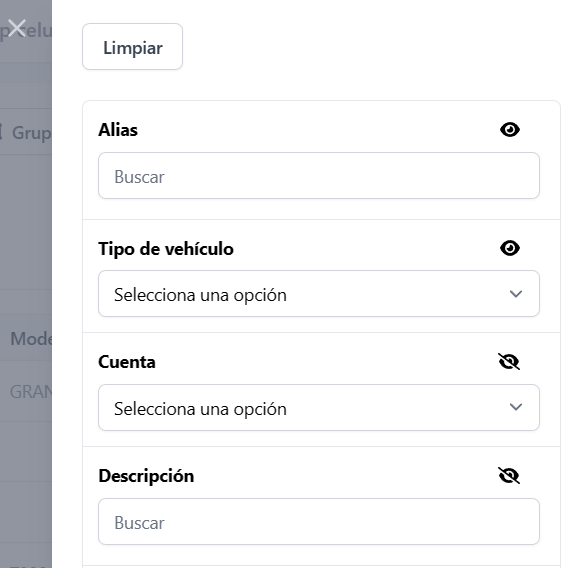
- Botón de filtros detallados. Al dar clic en este botón nos mostrará una barra lateral con opciones para hacer filtros específicos por columna asi como ocultar o visualizar columnas.
Tabla
En esta sección de la página nos despliega cada uno de los registros que coincida con los filtros otorgados anteriormente y ordenados según la configuración dada.
Para cada columna, en la cabecera, se puede dar un clic para cambiar el ordenamiento de los registros con respecto a dicha columna. Esto puede ser tanto ascendente como descendente.
En cada fila de la tabla, se presenta en el lateral derecho botones de acciones por registro:
- Detalles. Muestra la página de detalles del registro.
- Editar. Modifica algunas propiedades del recurso.
- Eliminar. Da de baja o elimina el registro.
Página de detalles
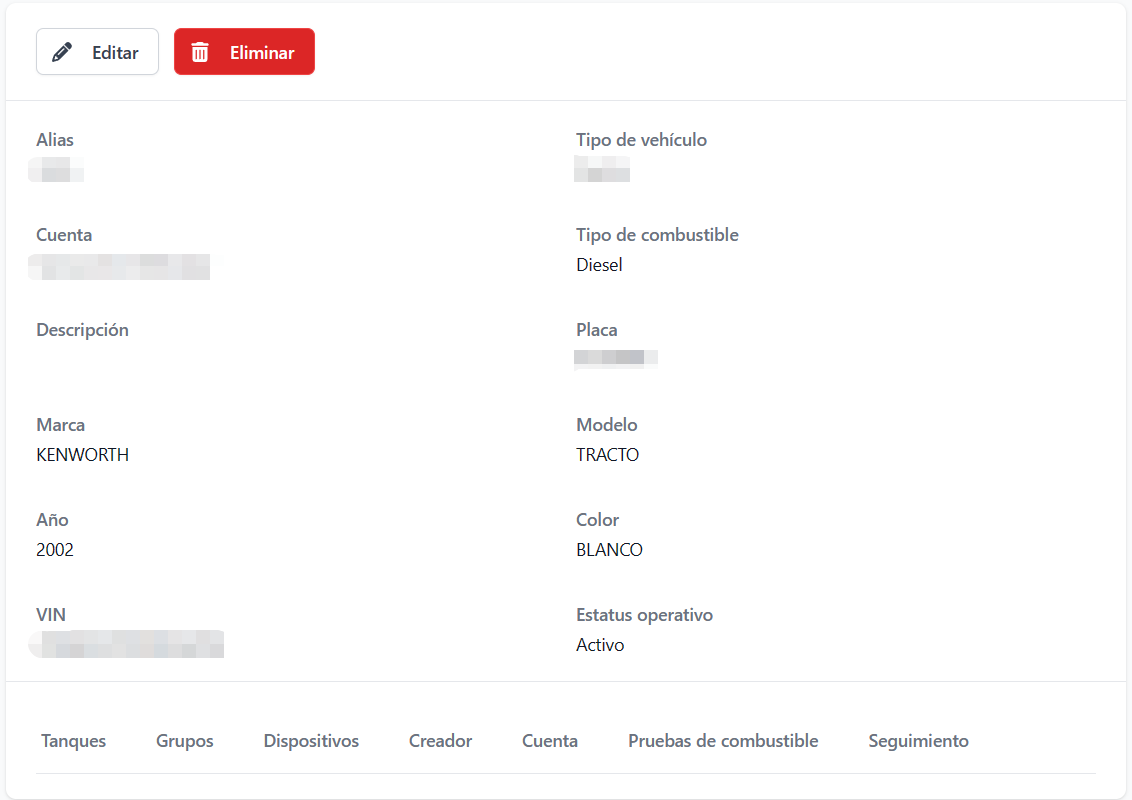
En la página de detalles, se muestra la información adicional del recurso mostrado.
La página se divide en tres partes las cuales pueden variar de acorde a los permisos del usuario.
- En la parte superior nos encontramos acciones que podemos realizar al registro que se muestran los detalles.
- Información detallada del recurso mostrado.
- En la parte inferior se muestra la
"cinta de recursos relacionados", es una serie de pestañas que despliegan información de otros recursos vinculados al mostrado.
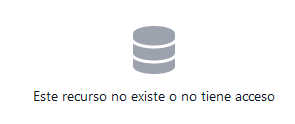
Este recurso no existe o no tiene acceso
Si recibe el mensaje de aviso "Este recurso no existe o no tiene acceso" al intentar visualizar los detalles de un recurso relacionado, esto significa que no tiene el alcance para ver dicha información de conforme a lo mencionado en la estructura de datos o simplemente no hay ningún elemento relacionado.