Grupos
| Permisos necesarios | Roles con acceso |
|---|---|
| Leer Grupos | Supervisor de logística |
| Administrador |
Los grupos sirven para organizar y gestionar eficientemente la flota de vehículos. Estos grupos permiten agrupar los vehículos facilitando la administración, monitoreo, generación de informes y configuración de alertas.
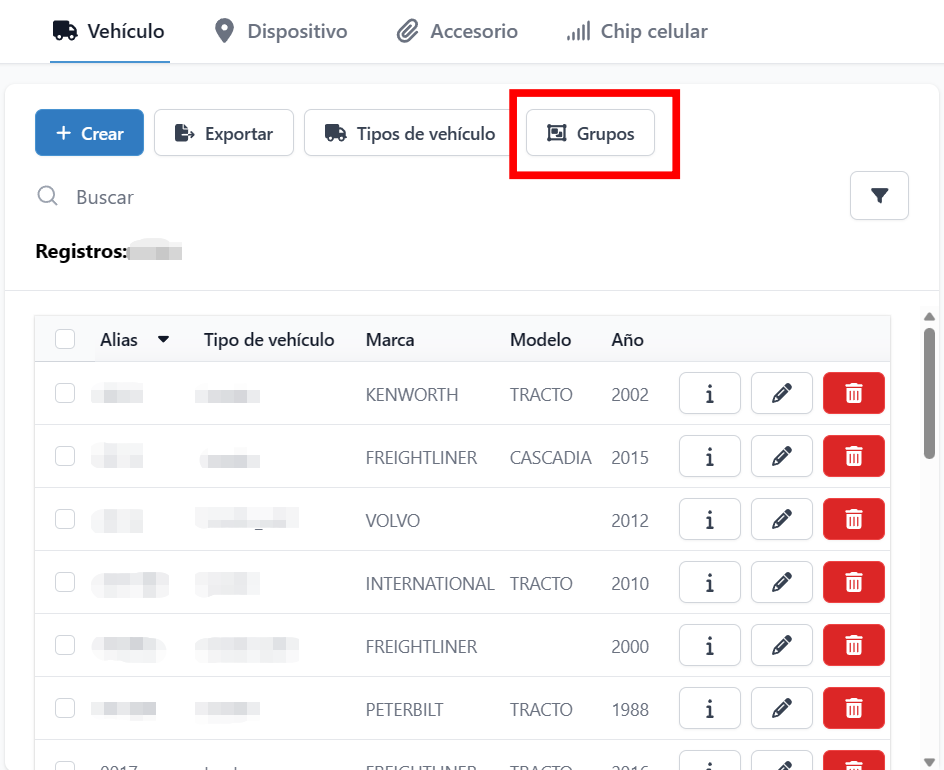
Para acceder a esta sección, vaya a la página de tabla recurso de vehículos y posteriormente seleccione el botón "Grupos" mostrado en la página de tabla.
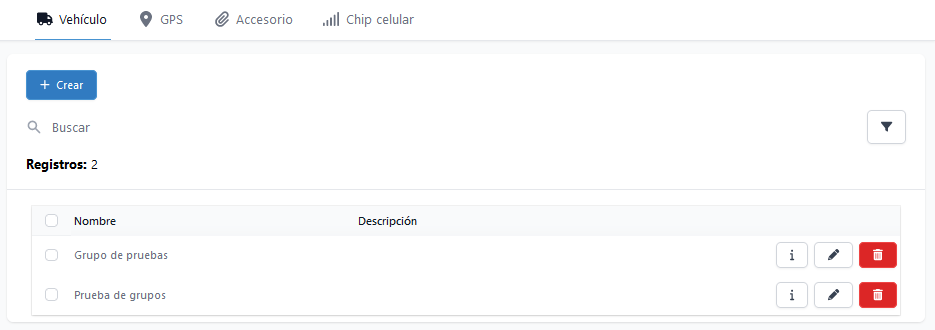
Al igual que los demás recursos del modulo al ingresar nos encontramos con la página de tabla y al dar clic en los "detalles" del grupo, nos mostrará su respectiva página de detalles.
Crear grupo
| Permisos necesarios | Roles con acceso |
|---|---|
| Crear Grupos | Supervisor de logística |
| Administrador |
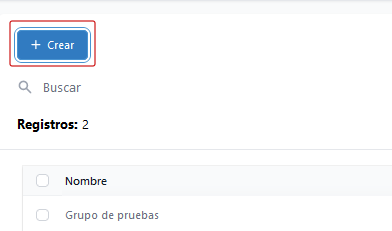
Para crear un nuevo grupo, debe presionar el botón "Crear" dentro de la pagina de tabla e ingresar la siguiente información:
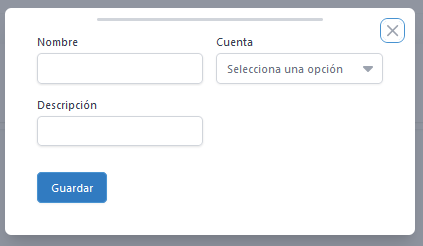
Nombre*. Ingrese el nombre del grupo.Cuenta*. Especifique la cuenta perteneciente al grupo.Descripción. Opcionalmente, puede añadir una descripción.
¿Es posible crear grupos con el mismo nombre?
Sí. Actualmente es posible generar varios grupos con el mismo nombre en la misma cuenta, pero no es recomendado.
Una vez finalizado, presione en "Guardar".
Editar grupo
| Permisos necesarios | Roles con acceso |
|---|---|
| Actualizar Grupos | Supervisor de logística |
| Administrador |
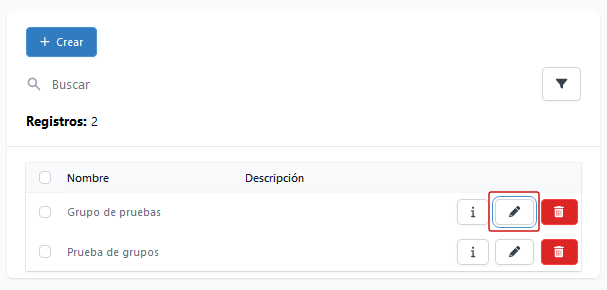
Si se desea actualizar el nombre o descripción del grupo, presione el botón "editar" en el elemento a seleccionar en la página de tabla de grupos:
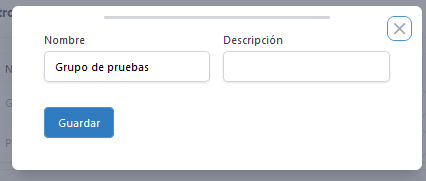
Al finalizar, presione guardar.
Asignar vehículos a un grupo
| Permisos necesarios | Roles con acceso |
|---|---|
| Actualizar Grupos | Supervisor de logística |
| Leer Vehículos | Administrador |
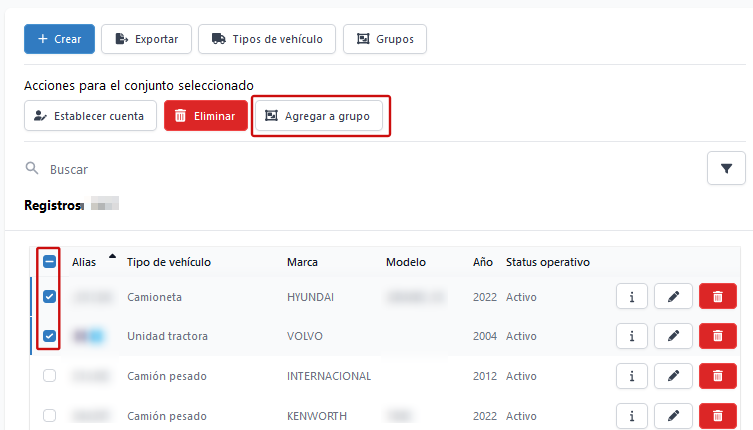
Para asignar vehículos a un grupo, aplique los siguientes pasos:
- 1: Vaya a la sección de vehículos y seleccione los vehículos a incorporar en un grupo.
- 2: Presione el botón "Agregar a grupo".
- 3: Busque y seleccione el grupo.
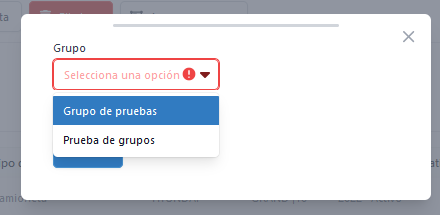
- 4: De clic al botón "Guardar".
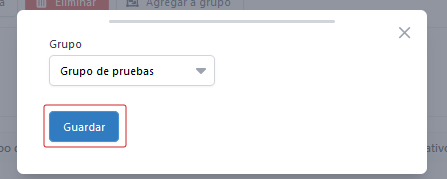
Los vehículos seleccionados con anterioridad serán asignados al grupo.
Eliminar grupo
| Permisos necesarios | Roles con acceso |
|---|---|
| Eliminar Grupos | Supervisor de logística |
| Administrador |
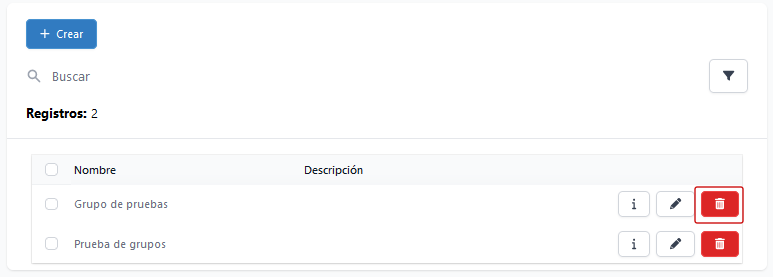
Dentro de la sección de Grupos, presione el botón "Eliminar" en el elemento de la página de tabla de grupo para eliminarlo.
Al eliminar el grupo, la información generada en los reportes de grupo se perderá. Los vehículos no tendrán ninguna afectación.