Resumen general
La vista de resumen proporciona una visualización consolidada del comportamiento de combustible de su flota, mostrando totales y el estado actual de cada unidad.
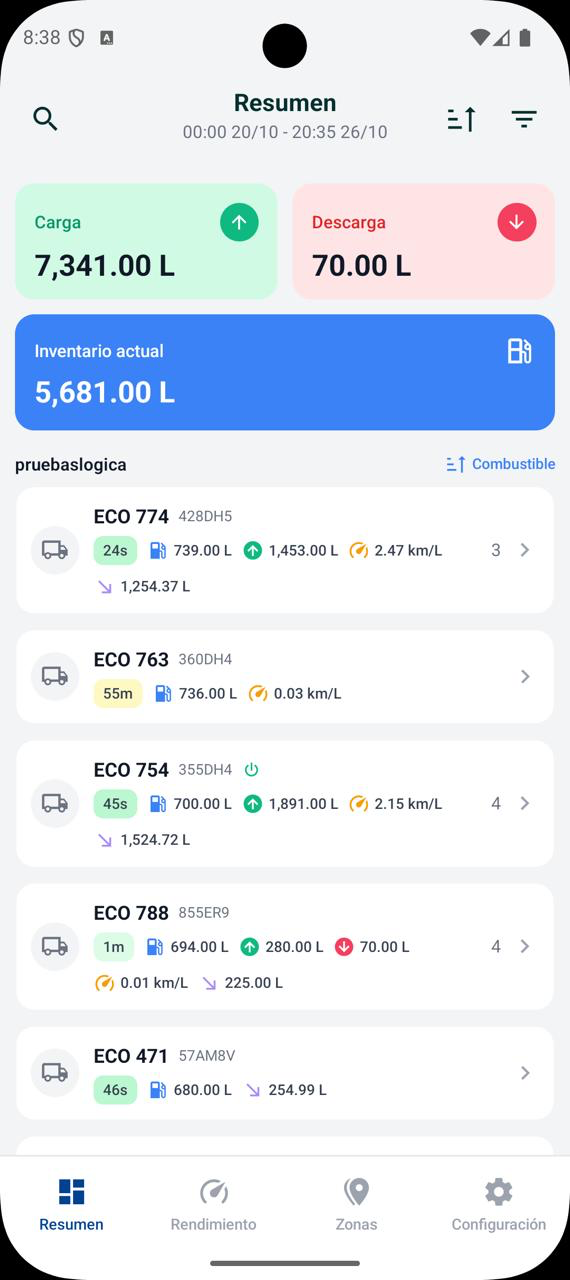
Elementos principales
Totales de combustible
En la parte superior se muestran tres tarjetas principales que resumen la actividad de combustible:
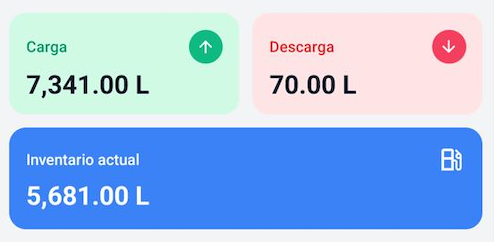
- Carga (Verde)
 : Total de combustible suministrado a todas las unidades seleccionadas durante el período seleccionado.
 - Descarga (Rojo)
 : Total de combustible sustraído de todas las unidades seleccionadas.
 - Inventario actual (Azul)
 : Suma total del combustible actual en todas las unidades.
Lista de unidades
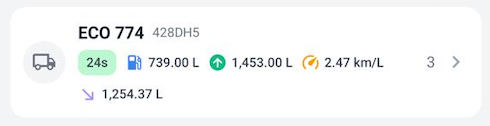
Muestra todas las unidades de la flota seleccionada previamente. Cada unidad en la lista muestra:
Información principal
- Identificador: Nombre y placas del vehículo.
- Indicador de ignición: Indica si la unidad se encuentra encendida o apagada.
- Total de eventos: Número de eventos de combustible registrados.
Tags informativos
Cada unidad puede mostrar uno o más de los siguientes tags:
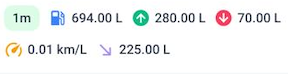
- Tiempo de último reporte: Indica cuánto tiempo ha pasado desde el último reporte de combustible.
- Inventario: Muestra el combustible actual en la unidad.
- Carga: Cantidad de combustible cargado durante el período configurado.
- Descarga: Cantidad de combustible descargado durante el período configurado.
- Rendimiento: Rendimiento calculado de la unidad en distancia/volumen para el intervalo de tiempo seleccionado.
- Combustible consumido: Cantidad de combustible consumido durante el período configurado.
Funcionalidades adicionales

- Modo búsqueda: Al presionar sobre el ícono de la lupa, se activa el modo búsqueda, permitiendo filtrar unidades específicas en la lista.
- Selector de período: Al presionar sobre el intervalo de tiempo, le permitirá seleccionar nuevamente el intervalo de tiempo.
- Detalles: Al tocar una unidad se abrirá una vista desplegable con los detalles.
- Ascendente/Descendente: Al presionar sobre el ícono de flecha, se ordenarán las unidades de forma ascendente o descendente de acuerdo al orden seleccionado.
- Ordenar por: Al presionar sobre el ícono de ordenar, se desplegará un menú con las opciones de ordenamiento disponibles.